
Seções, cores, fontes e ajustes de celular no editor visual
Por Equipe leadlovers· 7 min de leitura· ·
Na coluna "Seções, cores e fontes", à esquerda do editor visual, você muda a ordem das seções, adiciona seções prontas e troca as cores e as fontes da página inteira. Pelo cartão "Ajustes", você também mexe só na versão de celular. Para mudar um texto, botão ou imagem específico, veja como editar textos, botões e imagens.
Em janelas com menos de 1600 px de largura, a coluna vira gaveta e abre pelo botão Seções, cores e fontes da barra de cima. No e-mail, ela se chama "Seções e ajustes do e-mail", com as abas Seções e Estilo.
Organizar as seções
Na aba Seções, cada linha é uma seção, na mesma ordem da página. Arraste a linha pela alça para mudar a ordem, ou use Subir e Descer. O olho oculta a seção sem apagar, e o menu ... tem Duplicar, Excluir e Adicionar seção abaixo. Clicar no nome leva até a seção na página, e com a seção selecionada a barra flutuante também oferece Subir, Descer, Duplicar e Excluir.
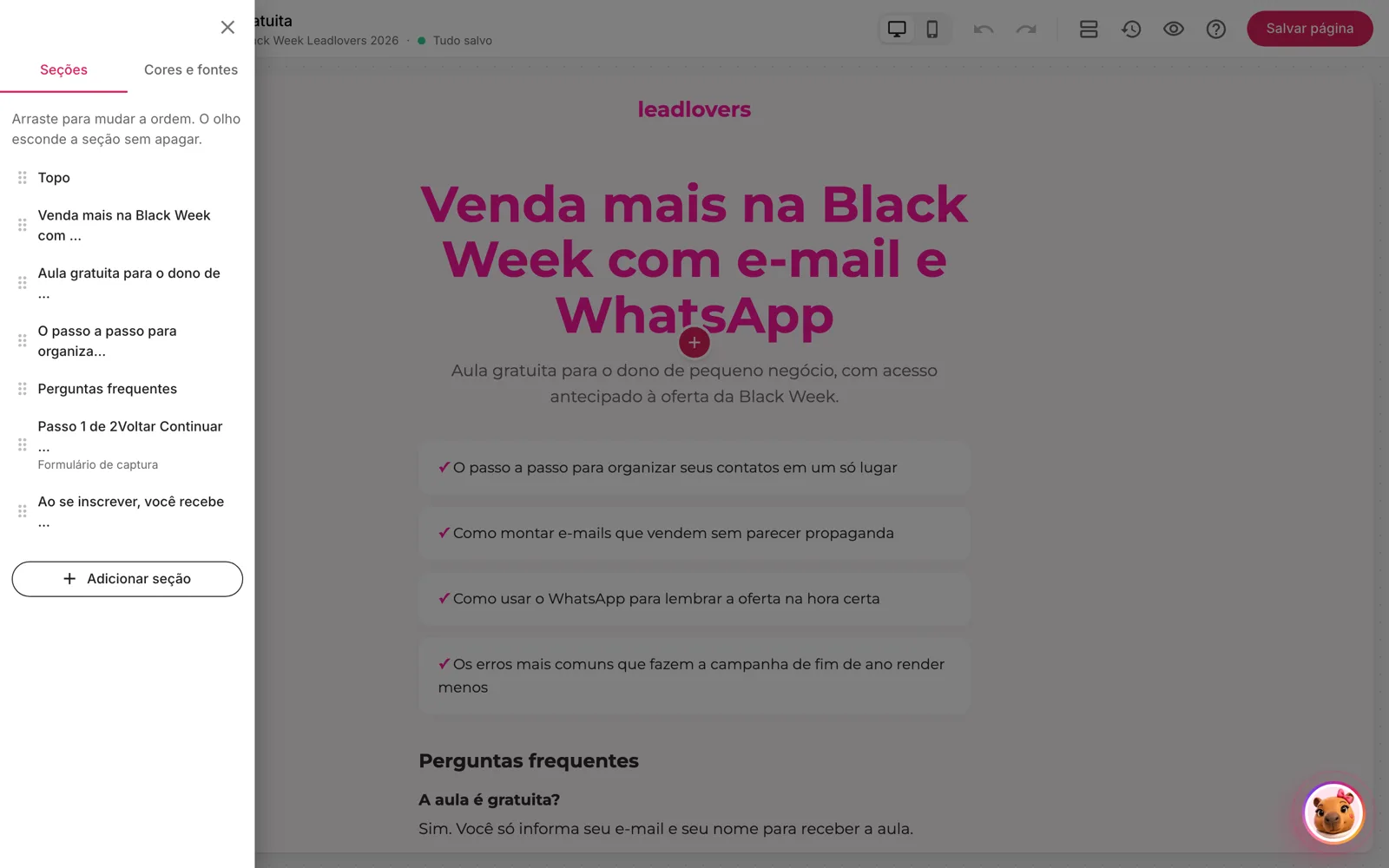
O nome de cada linha vem do título da seção (até 30 caracteres). Sem título, o editor usa "Topo", "Rodapé", "Depoimento", "Imagem", o começo do texto ou "Seção N". As linhas também mostram marcas como "Formulário de captura", "Oculta" e "Oculta no celular". Numa página sem divisões, a aba avisa "Esta página não tem seções separadas."
Uma seção só muda de lugar entre as seções do mesmo bloco da página. Se ela estiver em outro bloco, o editor explica: "Esta seção fica em outro bloco da página: ela muda de lugar só entre as seções do mesmo bloco."
Ocultar uma seção
Clique no olho ou, no cartão "Ajustes" da seção, use Ocultar para o visitante no grupo "Visibilidade". O cartão passa a mostrar "Esta seção está oculta: não aparece para quem visita a página."
A seção continua guardada na página e volta com Mostrar para o visitante. A revisão antes de salvar também lembra quantas seções estão ocultas.
A seção do formulário
A seção com o formulário de captura pode mudar de lugar, mas não pode ser oculta, duplicada nem excluída: "A seção do formulário de captura não pode ser oculta: a página pararia de receber contatos." O resto está no artigo sobre o formulário de captura.
Adicionar uma seção pronta
- Escolha onde ela entra. Passe o mouse sobre uma seção e clique no + da borda de baixo ("Adicionar seção aqui"). Também dá para usar Adicionar seção abaixo, no menu ..., ou Adicionar seção, no fim da aba Seções.
- Escolha o modelo. A janela "Adicionar seção" mostra as miniaturas já nas cores e fontes da página. Nos modelos com foto, aparece "Com foto: a galeria abre para você escolher".
- Escreva. A seção entra selecionada, com textos de exemplo como "Escreva aqui a sua promessa principal".
Os modelos são diferentes para páginas e e-mails:
| Em páginas | Em e-mails |
|---|---|
| "Topo com chamada" | "Título com texto" |
| "Benefícios em 3 colunas" | "Imagem com texto" (com foto) |
| "Depoimentos" | "Botão" |
| "Perguntas frequentes" | "Depoimento" |
| "Chamada final com botão" | "Divisor" |
| "Garantia" (com o selo "7 dias") | |
| "Sobre o autor" (com foto) | |
| "Rodapé" |
Adicionar uma seção conta como um passo só do Desfazer. No e-mail, o botão Adicionar seção do fim da aba coloca a seção acima do rodapé, onde fica o descadastro.
Cores e fontes da página
Cores
Na aba Cores e fontes (no e-mail, Estilo), "Cores da página" lista as cores usadas, cada uma com o nome, o código e quantas vezes aparece ("N usos"). Clique numa cor para escolher outra: como diz a própria tela, "Trocar uma cor aqui muda essa cor em toda a página." Se não gostar, um só Desfazer volta a troca inteira.
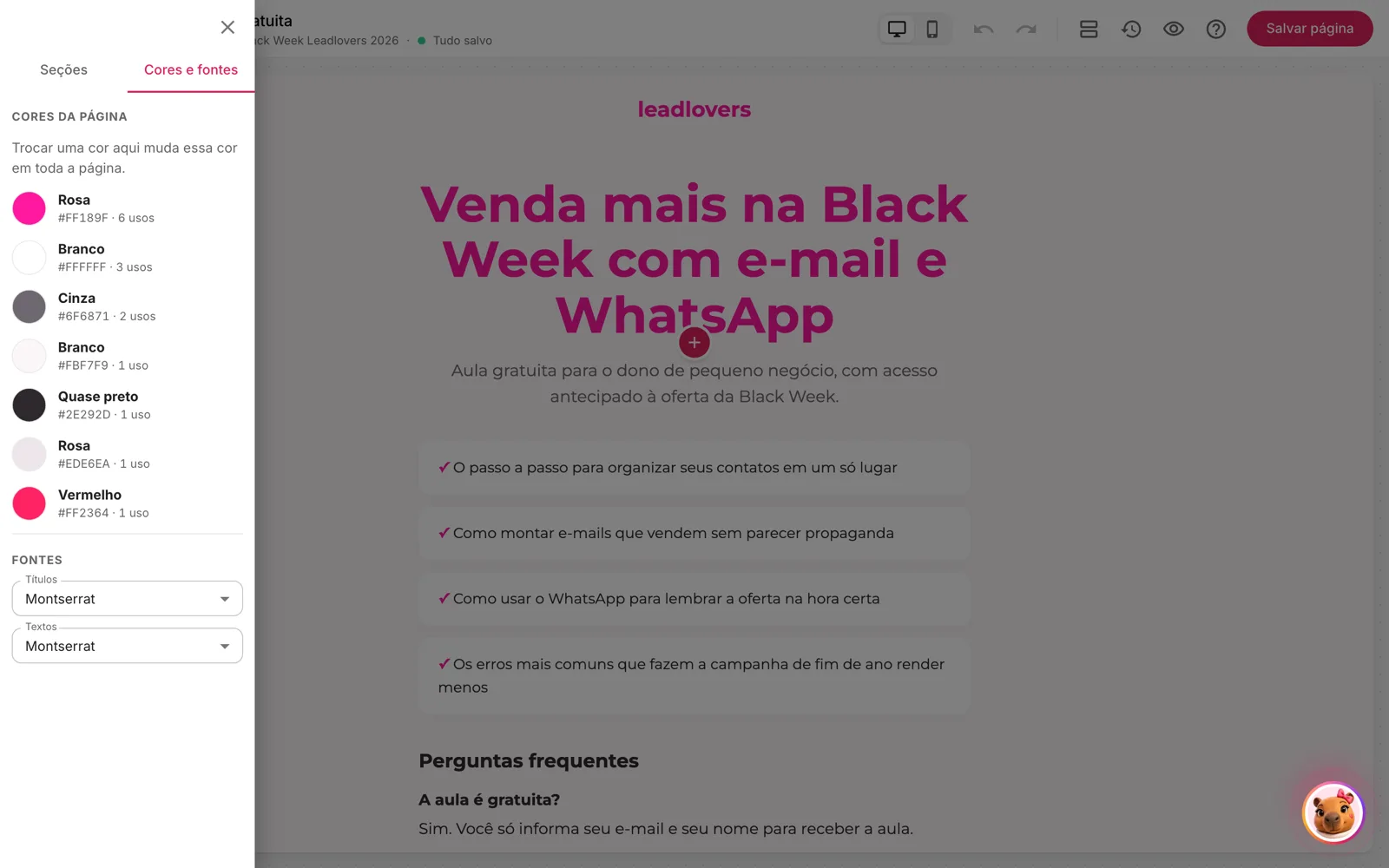
Os nomes vêm da própria página, como "Principal", "Escura", "Clara", "Fundo", "Texto", "Destaque" e "Secundária", ou da família da cor, como "Azul", "Azul escuro" e "Azul claro". Essas mesmas cores, mais branco, preto e Outra cor, aparecem em todo controle de cor do cartão "Ajustes". Para mudar a cor de um elemento só, use "Cor do texto" ou "Fundo" no cartão dele.
Fontes
Em "Fontes", escolha a fonte dos Títulos e a dos Textos. As páginas têm 10 fontes: Fraunces, Playfair Display, Lora, Montserrat, Poppins, DM Sans, Inter, Nunito, Raleway e Oswald. Se a página já usava outra, ela aparece no topo da lista.
Nos e-mails, a lista tem 6 fontes que abrem em qualquer caixa de entrada: Arial, Georgia, Verdana, Trebuchet MS, Tahoma e Times New Roman. A largura e o rodapé do e-mail estão no artigo sobre e-mails.
Computador e celular
Use Ver no, na barra de cima, para alternar entre Computador e Celular. No celular, a página aparece numa moldura do tamanho de um aparelho.
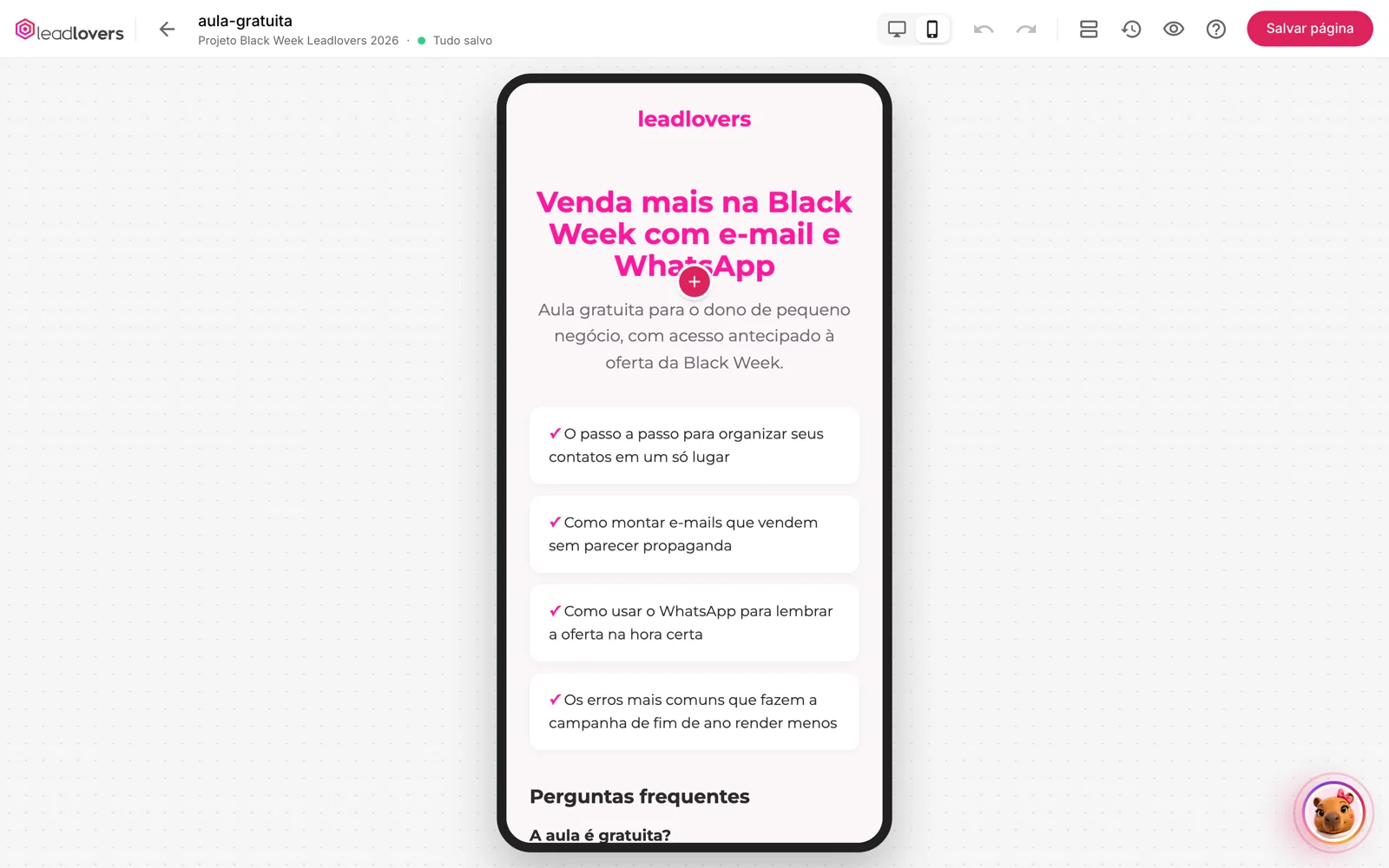
Na visão Celular, o cartão "Ajustes" ganha a escolha Vale para, com Todas as telas ou Só no celular, que já vem marcada em Só no celular quando você troca de visão. Nesse modo, só uma parte dos ajustes fica restrita ao celular:
| Muda só no celular | Vale para todas as telas |
|---|---|
| Tamanho, alinhamento, espaços e largura | Cor, fonte, texto e cantos |
No e-mail, o alinhamento das seções também vale para todas as telas.
O grupo "No celular" do cartão tem Ocultar no celular, que tira o elemento só do celular ("Não aparece no celular. No computador continua aparecendo."), e Mostrar no celular para trazê-lo de volta. Quando o elemento tem ajustes próprios, o grupo avisa (por exemplo, "Ajustado no celular: tamanho e espaço.") e oferece Desfazer ajuste, que tira todos os ajustes de celular dele. Na visão Computador, esse grupo só aparece se o elemento já tem ajuste ou está oculto no celular.
O formulário de captura e a seção dele não podem sumir no celular, porque a página pararia de receber contatos.
Na página, a versão de celular vale para telas de até 767 px de largura; no e-mail, até 600 px. O Outlook no computador ignora os ajustes do celular e mostra a versão de computador.
Antes de salvar, passe para Celular e role a página inteira. Se um título ficou grande demais ou um espaço sobrou, ajuste com Só no celular, e o computador continua como está.
Ocultar uma seção apaga o conteúdo?
Não. A seção continua guardada na página e volta com Mostrar para o visitante; ela só deixa de aparecer para quem visita.
Por que não consigo levar uma seção para outra parte da página?
Ela está em outro bloco da página, e uma seção só muda de lugar entre as seções do mesmo bloco.
Troquei uma cor e a página inteira mudou. Como mudo um lugar só?
A troca em "Cores da página" vale para toda a página e volta com um Desfazer. Para mudar um elemento só, selecione-o e use "Cor do texto" ou "Fundo" no cartão "Ajustes".
Posso usar uma fonte que não está na lista?
A lista é fechada: 10 fontes para páginas e 6 para e-mails. Se a página já usava outra fonte, ela continua aparecendo no topo da lista.
O que eu mudo no celular muda também no computador?
Com Só no celular, tamanho, alinhamento, espaços e largura mudam só no celular. Cor, fonte, texto e cantos mudam em todas as telas.