
O que é o editor visual de páginas e e-mails
Por Equipe leadlovers· 7 min de leitura· ·
O editor visual é a tela onde você edita as páginas e os e-mails criados por inteligência artificial, seja pela Leadia, seja por um assistente de IA conectado à leadlovers pelo MCP. Você clica no texto, no botão ou na imagem que quer mudar e ajusta ali mesmo, sem precisar saber código.
Por que existe um editor novo
Antes
A página feita por IA era convertida para o editor de arrastar e soltar na hora de editar e, no caminho, perdia degradês, fontes e espaçamentos.
Com o editor visual
A página ou o e-mail abre do jeito que foi feito. Você clica no que vê e muda ali mesmo, e o que você não tocou sai igual.
O mesmo editor serve para páginas e e-mails, e os controles têm o nome do que você quer fazer, como "Cor do texto" ou "Espaço em cima e embaixo".
Quais páginas e e-mails abrem nele
Abrem no editor visual:
- as páginas e os e-mails criados pela IA, seja pela Leadia, seja por um assistente conectado pelo MCP;
- as cópias deles, inclusive as que surgem ao duplicar uma campanha ou um projeto inteiro.
Continuam nos editores de antes:
- o que foi montado no editor de arrastar e soltar (o editor de blocos);
- os e-mails do editor clássico;
- os itens que a IA criou antes da chegada do editor visual;
- os itens que a própria IA montou em blocos, como alguns modelos de e-mail.
As listas do projeto não mostram qual editor cada item usa: você clica em Editar, como sempre, e a leadlovers abre o editor certo.
Os itens não passam de um editor para o outro, com uma exceção: um e-mail do editor clássico que a IA reescreve por inteiro passa a abrir no editor visual. Se você abrir no editor visual uma página do editor de blocos, por um link, por exemplo, a tela avisa "Esta página é do editor de arrastar e soltar" e oferece Abrir no editor de blocos. Com um e-mail, o aviso é "Este e-mail é do editor de e-mails de antes", e ele continua sendo editado pelo projeto ou pela campanha.
Como abrir o editor
- Pelo botão Editar. O de sempre, nas páginas, nos e-mails automáticos e nas campanhas do projeto ou da conta. O editor ocupa a janela inteira.
- Pelo link da IA. Depois de criar uma página ou um e-mail, o assistente conectado pelo MCP oferece um link que abre o item direto no editor.
- Pela Leadia. Depois de criar ou alterar uma página ou um e-mail, a Leadia oferece abrir no editor visual e te leva até ele.
Os três pedem login na sua conta. Para sair, use Voltar (a seta no canto de cima), que leva à lista de onde o item abre: páginas, sequência ou campanhas do projeto, ou Campanhas da conta. Com alterações não salvas, o editor pergunta antes de sair (salvar e recuperar versões).
A tela do editor por partes
Barra de cima
Os botões da barra são ícones, menos o de salvar: pare o mouse em cima de cada um para ver o nome. Da esquerda para a direita:
| Parte | Para que serve |
|---|---|
| Voltar | Volta para a lista de onde o item abriu. |
| Nome e status | Nome da página (no e-mail, o assunto e o tipo), o projeto e "Tudo salvo", "Alterações não salvas" ou "Salvando…". |
| Ver no | Alterna entre Computador e Celular. |
| Desfazer e Refazer | O nome diz qual passo, como "Desfazer: Editou o texto “...”". |
| Seções, cores e fontes | Abre a coluna da esquerda quando ela vira gaveta. |
| Versões | Mostra as versões salvas antes. |
| Ver como visitante | Mostra a página como o visitante vê, sem poder alterar nada (no e-mail, Ver como o contato). Voltar a editar retoma a edição. |
| Enviar e-mail de teste | Só aparece no e-mail. |
| Dicas do editor | O "?" que abre as dicas de novo. |
| Salvar página | Abre a revisão e salva (no e-mail, Salvar e-mail). |
Coluna, página e cartão "Ajustes"
À esquerda fica a coluna "Seções, cores e fontes", com as abas Seções e Cores e fontes (no e-mail, "Seções e ajustes do e-mail", com Seções e Estilo). No meio fica a página, que na visão Celular aparece dentro de uma moldura de aparelho.
Ao clicar num elemento, abre por cima da página o cartão "Ajustes", com os controles do que você selecionou. Quando cobriria o elemento, ele passa para o outro lado, e no alto mostra o caminho até o que você selecionou, como "Seção › Bloco › Título", com cada parte clicável. Fechar ajustes fecha o cartão e tira a seleção.
Em janelas com menos de 1600 pixels (px) de largura, a coluna da esquerda vira uma gaveta; abaixo de 1100 px, o cartão "Ajustes" também.
Dicas do editor
Na primeira visita, as dicas mostram o que cada clique faz e os atalhos de teclado. Elas abrem sozinhas até você clicar em Não exibir novamente e, depois disso, ficam no "?" da barra. Se você deixou alterações sem salvar numa visita anterior, o editor pergunta antes se quer recuperá-las.
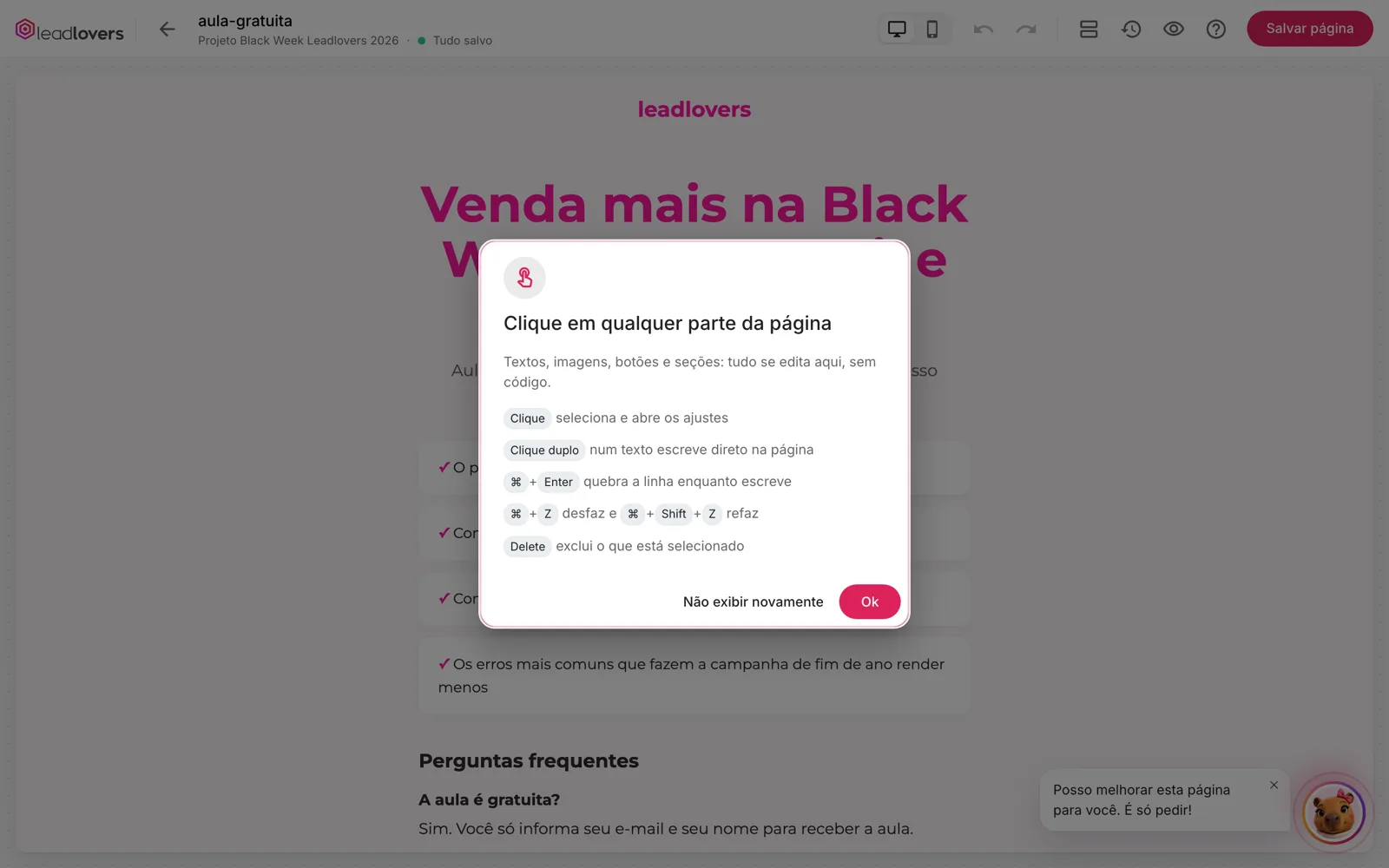
O que dá para fazer
A Leadia dentro do editor
A Leadia também abre dentro do editor, pela capivara no canto de baixo, à direita, ou com ⌘J (Ctrl+J no Windows). Ali ela sugere atalhos como Melhorar o título, Deixar mais persuasivo e Usar as cores da minha marca (no e-mail, Melhorar o assunto e Deixar mais curto).
Quando você pede uma alteração no item aberto, ela escreve ao vivo na própria página, e o editor fica só para ver enquanto a versão dela está na tela. Nada é gravado até você clicar em Confirmar no cartão de confirmação, e Cancelar devolve o editor ao que estava. Ao confirmar, o editor recarrega com a versão gravada, que entra em Versões com a origem "Leadia".
Salve as suas alterações antes de pedir uma mudança à Leadia: quando ela grava, o editor recarrega com a versão dela.
Criar e alterar podem gastar créditos da Leadia, e a Leadia está sendo liberada aos poucos para as contas. Para pedir do jeito certo, veja como conversar com a Leadia.
O que o editor não faz
- Não troca o editor de um item: o que é do editor de blocos ou do editor clássico continua lá.
- Não tem posição livre. Só as seções se arrastam, na aba Seções; o resto você organiza com ordem, alinhamento e espaço.
- Não insere um elemento avulso, como um botão ou uma imagem: duplique um que já existe ou adicione uma seção pronta.
- Não edita código HTML ou CSS.
- Não roda os recursos programados da página, como contadores, players de vídeo e widgets, nem em Ver como visitante, onde links e formulário também não funcionam. Confira essas partes na página publicada.
- Não muda o nome, o endereço, o título e a descrição para o Google (SEO) e o ícone das páginas, nem o assunto do e-mail.
- Na escrita, oferece só negrito, itálico e campos do contato, sem cor numa palavra só, lista ou link novo no meio do texto.
Como sei se a minha página abre no editor visual?
Clique em Editar na lista do projeto, e a leadlovers abre o editor certo. Páginas e e-mails criados pela IA, e as cópias deles, abrem no editor visual; o resto abre no editor de antes.
Dá para levar uma página antiga para o editor visual?
Não. O que foi montado no editor de arrastar e soltar continua sendo editado lá. Para usar o editor visual, peça uma página nova à Leadia ou ao seu assistente de IA.
Apareceu "Esta página não existe mais ou é de outra conta". O que houve?
A página foi apagada ou pertence a outra conta. Confira se você entrou na conta certa da leadlovers.