
Como editar textos, botões e imagens no editor visual
Por Equipe leadlovers· 8 min de leitura· ·
No editor visual, você muda um texto, um botão ou uma imagem clicando nele na própria página: um clique seleciona e abre o cartão "Ajustes", e um clique duplo num texto começa a escrever. Se ainda não conhece a tela, veja antes o que é o editor visual.
Selecionar o que você quer mudar
Ao passar o mouse, um selo mostra o tipo do elemento. O editor reconhece "Título", "Texto", "Botão", "Link", "Imagem", "Seção", "Bloco", "Formulário" e "Campo", e o cartão "Ajustes" traz os controles de cada tipo. Clicar numa palavra em negrito seleciona o texto inteiro, e clicar dentro de um link seleciona o link.
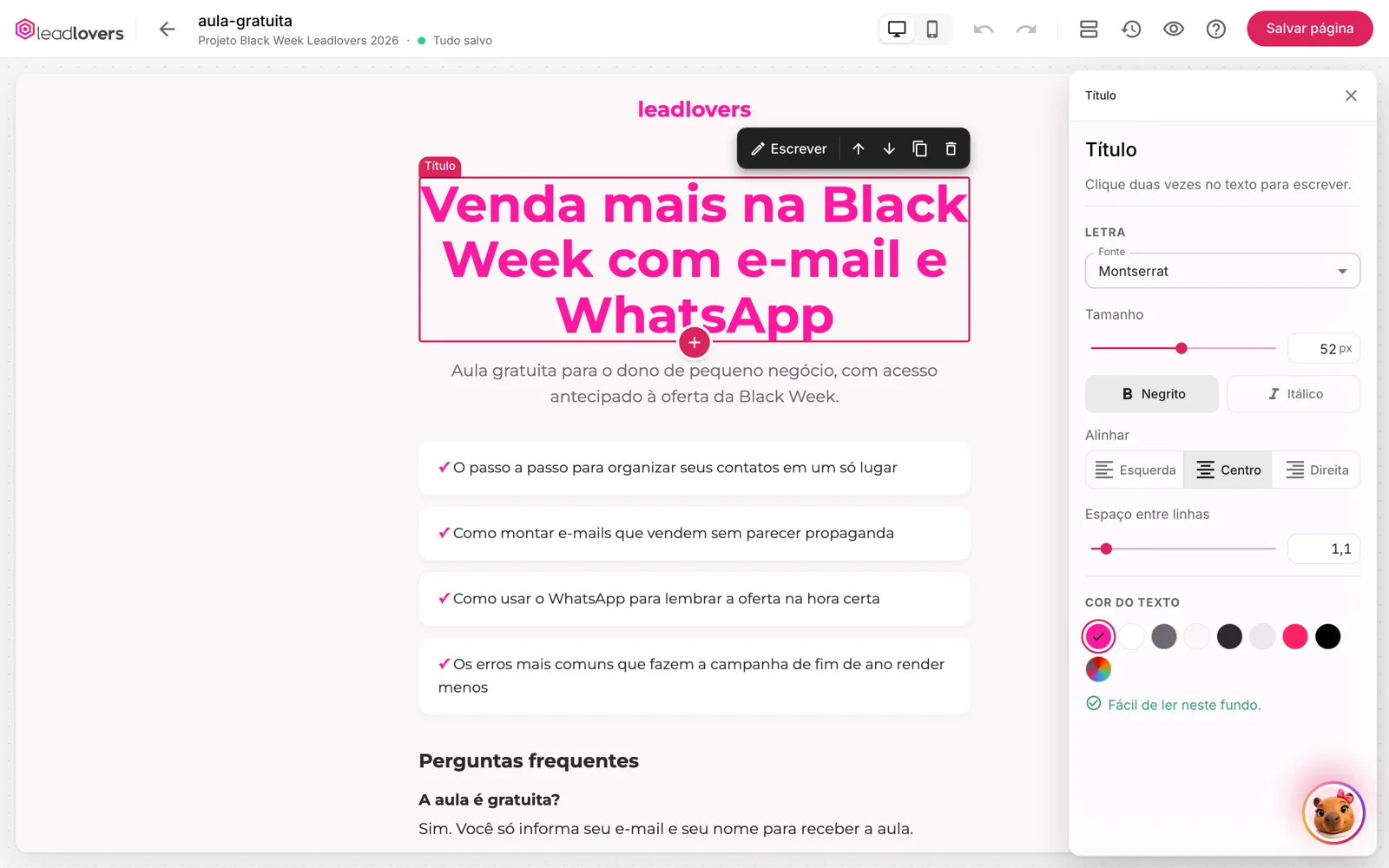
Acima do elemento selecionado aparece uma barra com Escrever (só em textos), Subir, Descer, Duplicar, Excluir e Selecionar o bloco de fora. Os elementos sobem e descem só dentro do bloco em que estão. Quando uma ação não pode acontecer, o botão fica apagado, e o motivo aparece ao parar o mouse em cima, como "Já é o primeiro deste bloco." Os bloqueios do formulário de captura estão no artigo sobre o formulário.
Excluir (ou a tecla Delete, fora da escrita) não pede confirmação. Se apagar algo sem querer, clique em Desfazer na barra de cima ou use ⌘Z (Ctrl+Z no Windows).
Mudar junto
Às vezes a página tem outros elementos iguais ao selecionado, do mesmo tipo e com o mesmo estilo. Nesse caso, o cartão oferece a caixa "Mudar junto os N títulos iguais" (ou textos, botões, links, imagens, blocos) e marca os iguais na página. Com a caixa marcada, as mudanças de aparência valem para todos, mas o texto do botão, o destino, a troca de imagem e a descrição continuam valendo só para o selecionado. A caixa desmarca sozinha ao selecionar outro elemento e não aparece em seções, formulário e campos.
Editar textos e títulos
- Dê um clique duplo no texto. Também dá para selecionar e apertar Enter, ou clicar em Escrever na barra.
- Escreva direto na página. Enquanto você escreve, a barra mostra Negrito, Itálico, Campos e Concluir.
- Conclua. Clique em Concluir ou aperte Esc.
Enter quebra a linha nos textos, mas conclui a escrita em títulos, botões e links. Para quebrar a linha em qualquer um deles, use ⌘+Enter (Ctrl+Enter no Windows) ou Shift+Enter.
O menu Campos ("Inserir campo do contato") coloca um campo do contato, como o nome, onde está o cursor. A lista traz os campos da sua conta no formato *|NOME|*, a mesma dos editores de antes; nas páginas, ficam de fora as tags de data, que só existem no envio de e-mail.
Letra e cor
No grupo "Letra" ficam Fonte, Tamanho (de 10 a 96 px), Negrito e Itálico e, em títulos e textos, Alinhar (Esquerda, Centro ou Direita) e Espaço entre linhas (de 1 a 2,2). Toda régua tem o número ao lado para digitar, e as setas do teclado ajustam o valor (com Shift, de 10 em 10). A lista de fontes está em seções, cores e fontes.
Em "Cor do texto" aparecem as cores da página, branco, preto e Outra cor, que abre um seletor livre.
O aviso de leitura
Logo abaixo da cor, o editor confere se o texto dá para ler naquele fundo. Se está bom, aparece "Fácil de ler neste fundo." Se não, o aviso começa com "Difícil de ler neste fundo" e mostra o contraste atual e o mínimo recomendado (4,5
para texto comum e 3 para texto grande), com o botão Ajustar automaticamente para resolver.Sobre uma foto, o editor pede que você confira em Ver como visitante se dá para ler. Quando nenhuma cor resolve, ele avisa "Nenhuma cor de texto fica legível em todo este fundo: mude a cor do fundo."
O que a escrita não faz
A barra de escrita tem só negrito, itálico e campos. Não dá para mudar a cor ou a fonte de uma palavra só, criar lista nem colocar um link novo no meio do texto. No e-mail, o menu Campos também insere o link de descadastro, como mostra o artigo sobre e-mails.
Botões e links
Com um botão selecionado, o cartão mostra "Texto do botão", "Quando clicar", "Letra", "Cor do texto" e "Aparência". Num link dentro do texto aparecem "Quando clicar", "Letra" e "Cor do texto", e as palavras do link você muda escrevendo na página.
Em "Texto do botão", digite o que ele diz; se apagar tudo e sair do campo, o texto anterior volta.
Para onde o botão leva
No grupo "Quando clicar", escolha uma opção em Leva para:
| Opção | O que pede |
|---|---|
| "Nenhum lugar ainda" | Nada. O cartão mostra "Ainda não leva a lugar nenhum." e a revisão antes de salvar avisa. |
| "Rolar até o formulário" | Nada. Leva até a seção do formulário de captura e só aparece quando a página tem um. |
| "Uma parte desta página" | Só aparece quando o link já apontava para outra parte da página. |
| "Outra página do projeto" | A "Página", numa lista com as páginas do mesmo projeto que já têm endereço publicado (até as 100 primeiras). Sem nenhuma, aparece "Este projeto ainda não tem outra página publicada." |
| "Conversa no WhatsApp" | "Número com DDD" (como 11 98765-4321) e "Mensagem que já vem escrita". Em números de até 11 dígitos, o 55 do Brasil entra sozinho. |
| "Endereço da web" | O "Endereço" do site. Se você digitar www.site.com, o editor completa para https://www.site.com. |
WhatsApp e endereço da web abrem em outra aba; as outras opções abrem na mesma.
O botão que envia o formulário não tem destino para escolher. No lugar, o cartão mostra "Este botão envia o formulário: quem preencher entra no projeto."
Aparência do botão
Em "Aparência" você muda a Cor do botão, os Cantos arredondados (até 40 px) e o Tamanho (P, M ou G). Nos cantos arredondados de botões, imagens, blocos e campos, escolha Ajustar todos juntos ou Ajustar cada um para tratar canto por canto, em px ou %.
Imagens
- Clique na imagem. O cartão mostra a prévia e o botão Trocar imagem.
- Clique em Trocar imagem. Abre a "Galeria de imagens" da conta, a mesma dos editores de antes.
- Escolha ou envie uma imagem. Para enviar, use Enviar imagens, arraste ou cole uma imagem copiada. Valem PNG, JPG, WEBP ou GIF de até 10 MB.
- Clique em Usar imagem. A nova ocupa o mesmo espaço da antiga; se o formato for outro, as bordas são cortadas.
- Escreva a descrição. A troca apaga a descrição da antiga, e o campo "Descrição da imagem" fica vazio.
A descrição conta o que a imagem mostra (por exemplo, "Bolo de chocolate com morango") e ajuda o Google e quem usa leitor de tela. Enquanto ela estiver vazia, o cartão avisa que falta a descrição, e a revisão antes de salvar conta as imagens sem descrição.
No grupo "Formato", ajuste os Cantos arredondados (até 60 px) e a Largura, de 30% a 100% (na página, também em px; no e-mail, só em %).
Fundos e espaçamento
Com uma seção, um bloco ou o formulário selecionado, escolha em Tipo de fundo, no grupo "Fundo":
- Cor: escolha a "Cor do fundo". Sem cor própria, aparece o fundo de fora.
- Degradê: "Primeira cor", "Segunda cor" e "Direção" (Para baixo, Para o lado, Diagonal ou Do centro). Se o degradê tiver mais detalhes do que o painel mostra, Recomeçar o degradê refaz com as cores da página.
- Imagem: abre a galeria. Depois, há Trocar imagem de fundo e a régua "Escurecer para o texto aparecer", de 0 a 70% (uma foto nova num bloco com texto claro já entra escurecida em 40%).
No e-mail, degradê e imagem de fundo não aparecem no Outlook, mas a cor continua valendo.
No grupo "Espaçamento", a seção tem "Espaço em cima e embaixo" (os lados seguem a página), enquanto bloco e formulário têm "Espaço interno" nos quatro lados e "Cantos arredondados" (até 48 px). Todos têm "Alinhar conteúdo". Na página, os valores vão em px ou %; no e-mail, só em px.
Como coloco o nome do contato no texto?
Dê um clique duplo no texto, deixe o cursor onde o nome deve entrar e escolha o campo no menu Campos da barra de escrita.
Apaguei um elemento sem querer. Como recupero?
Clique em Desfazer na barra de cima ou use ⌘Z (Ctrl+Z no Windows). O editor guarda até 150 passos.
Como coloco um botão ou uma imagem nova na página?
O editor não insere elementos avulsos. Selecione um botão ou uma imagem parecida e clique em Duplicar, ou adicione uma seção pronta.
Excluir uma imagem da galeria apaga a imagem da página?
Não. A imagem sai da galeria, mas continua nas páginas e nos e-mails que já a usam.