
Como salvar e recuperar versões no editor visual
Por Equipe leadlovers· 8 min de leitura· ·
No editor visual, nada muda na página ou no e-mail até você clicar em Salvar página (no e-mail, Salvar e-mail), na barra de cima. Antes de gravar, o editor faz uma revisão rápida, e a cada salvamento a versão anterior fica guardada para você voltar a ela quando quiser.
Na barra de cima, ao lado do nome, o status mostra a situação: "Tudo salvo", "Alterações não salvas" ou "Salvando…". Se você ainda não conhece a tela, veja O que é o editor visual.
Revisar antes de salvar
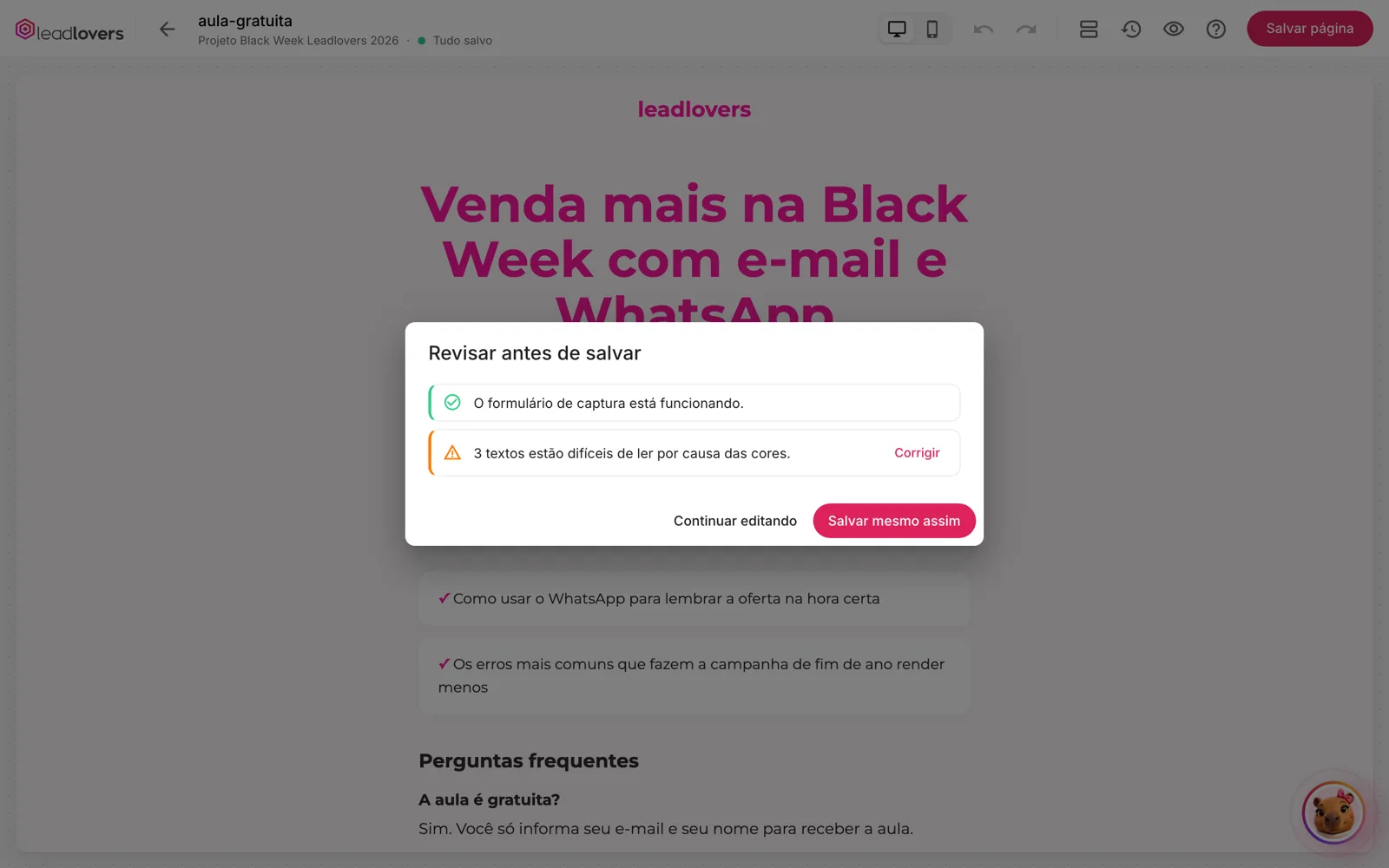
Ao clicar em salvar, sempre abre a janela "Revisar antes de salvar", que confere os pontos que mais costumam dar problema, cada um com um ícone de ok, informação, aviso ou erro:
| O que é conferido | Exemplo de mensagem |
|---|---|
| Formulário de captura (só em páginas) | "O formulário de captura está funcionando." Se não estiver, avisa o motivo, como a falta do formulário ou do campo de e-mail (ou telefone). |
| Botões sem destino | "3 botões não levam a lugar nenhum." |
| Imagens sem descrição | "2 imagens estão sem descrição para quem usa leitor de tela." |
| Textos difíceis de ler | "2 textos estão difíceis de ler por causa das cores." |
| Seções ocultas | "2 seções estão ocultas e não aparecem para o visitante." |
Quando não há nada a apontar, a janela diz "Tudo certo para publicar." (no e-mail, "Tudo certo para enviar."). Os detalhes do formulário estão em Formulário de captura no editor visual.
Cada aviso tem o botão Corrigir: a revisão fecha e o editor seleciona o elemento com o problema (no formulário em passos, já no passo certo). Nas seções ocultas, o botão é Ver, que mostra a seção na página.
Nenhum aviso impede de salvar. Os botões da janela são Continuar editando e Salvar página; quando há avisos ou erros, o segundo vira Salvar mesmo assim.
Na página, salvar é publicar: a versão salva já é a que os visitantes veem, sem nenhum passo a mais, e a miniatura da página é refeita sozinha. Antes de salvar, confira o resultado em Ver como visitante.
Depois de salvar
Quando dá certo, aparece "Página salva." (ou "E-mail salvo."). Se algo falhar, a mensagem é "Não deu para salvar. Suas alterações continuam aqui; tente de novo." e nada do que você fez se perde: é só salvar de novo.
No e-mail, salvar grava o conteúdo e não liga nem desliga o envio. Veja mais em Como editar e-mails no editor visual.
Quando a página muda enquanto você edita
Às vezes a página é salva por fora enquanto o editor está aberto: por você em outra aba, pela Leadia, por um assistente de IA conectado pelo MCP ou por uma integração. O editor não grava por cima sem perguntar: ao salvar, abre a janela "Esta página mudou desde que você abriu" (no e-mail, "Este e-mail mudou desde que você abriu"), com duas saídas:
- Recarregar abre a versão nova, salva por fora. As alterações que você fez e não salvou se perdem.
- Salvar por cima grava a sua versão no lugar da outra. A versão salva por fora continua guardada em Versões, e dá para voltar a ela.
Alterações não salvas ficam no navegador
Enquanto você edita, o editor guarda as alterações ainda não salvas neste navegador, por até 7 dias e para até 10 páginas ou e-mails. Se você sair sem salvar e abrir a mesma página de novo, ele pergunta "Você tem alterações não salvas", mostra a data delas e oferece Recuperar e Descartar. O rascunho recuperado entra como um passo só do desfazer ("Recuperou o rascunho") e ainda precisa ser salvo.
Se a página foi salva de novo depois do rascunho, a pergunta avisa: "A página foi salva de novo depois disso. Se recuperar, a versão do rascunho substitui a salva quando você salvar." O rascunho fica só no navegador em que você editou; em outro computador ou outro navegador ele não aparece.
Se você tentar sair do editor com alterações não salvas, pelo Voltar ou pelo botão de voltar do navegador, ele pergunta "Sair sem salvar?". A janela lembra que "Suas alterações ficam guardadas neste navegador, e você pode recuperá-las quando abrir a página de novo." e oferece Continuar editando e Sair. Fechar ou recarregar a aba também gera um aviso do navegador.
Desfazer e refazer
Os botões Desfazer e Refazer ficam na barra de cima e guardam até 150 passos. Cada passo tem nome: ao parar o mouse em Desfazer, aparece o que vai voltar, como "Desfazer: Editou o texto “Garanta sua vaga”". Excluir um elemento não pede confirmação, porque o Desfazer traz o elemento de volta.
Histórico de versões
O botão Versões, com ícone de relógio, abre a lista "Versões salvas". Cada vez que a página é salva, a versão anterior fica guardada, até 30 versões. Cada linha mostra a data e a hora (como "09/11 às 14
", com o ano só quando não é o atual) e quem gravou aquela versão: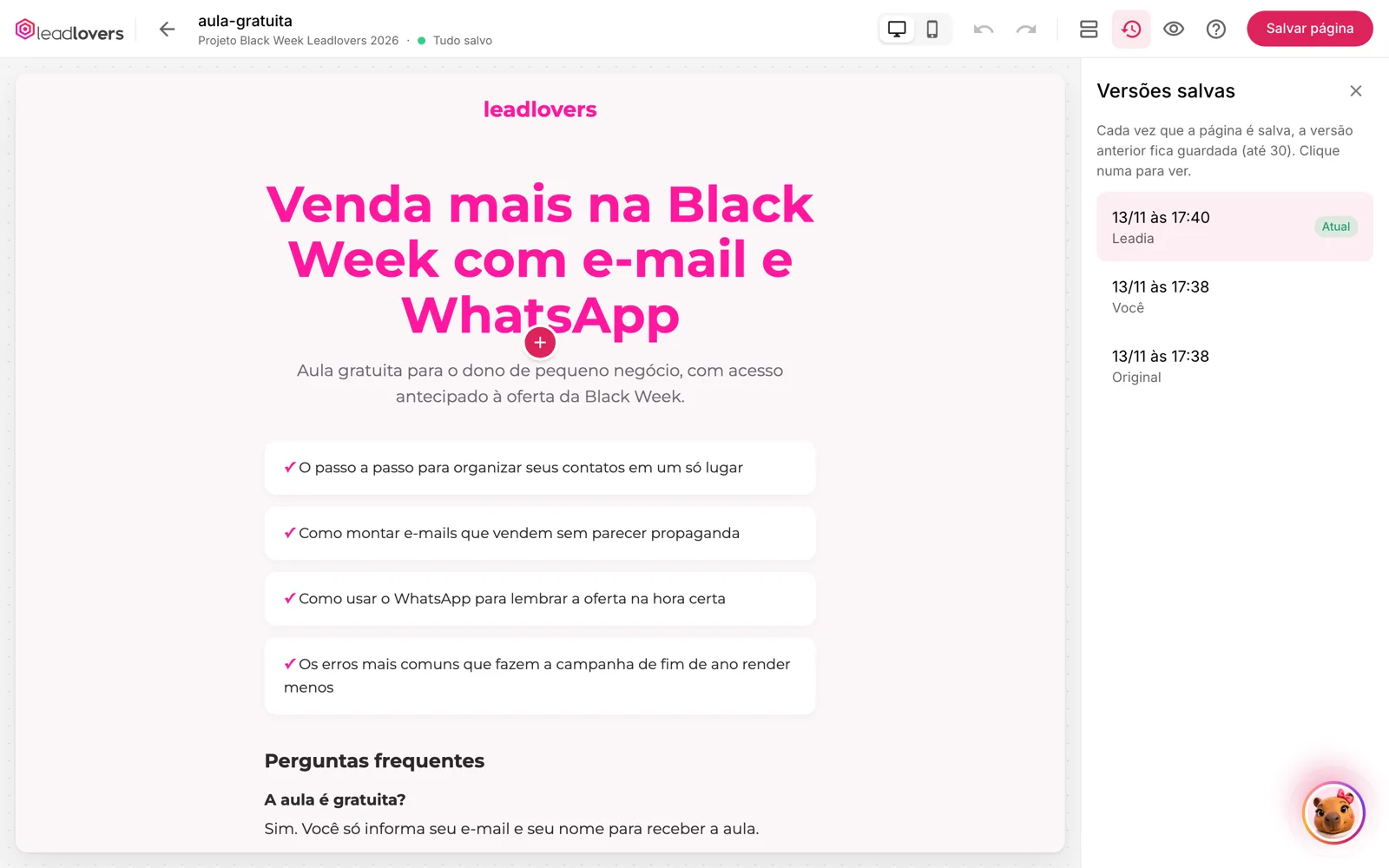
- Você: salva no editor visual.
- Leadia: gravada pela Leadia.
- IA pelo MCP: gravada por um assistente de IA conectado à leadlovers pelo MCP.
- Integração: gravada por uma integração.
- Original: a versão de antes do primeiro salvamento, com "Guardada em" e a data.
A versão em uso tem o selo "Atual". Se ainda não houver nada guardado, a lista diz "Ainda não há versões anteriores."
Clicar numa versão mostra essa versão no lugar da página, só para ver. Uma faixa no alto diz "Você está vendo a versão de", com a data, e lembra "Só para ver: nada muda até você restaurar." Enquanto você olha, salvar, desfazer e Ver como visitante ficam travados. Para sair sem mudar nada, clique em Voltar à atual.
- Abra as versões. Na barra de cima, clique em Versões.
- Escolha a versão. Clique na linha pela data e por quem gravou. A versão aparece no lugar da página.
- Confira. Role a página para ter certeza. Se não for essa, clique em outra linha ou em Voltar à atual.
- Restaure. Clique em Restaurar esta versão. Se houver alterações não salvas, o editor pergunta "Trocar as alterações não salvas?" e você confirma em Restaurar.
- Salve. A janela "Revisar antes de salvar" abre sozinha. Clique em Salvar página (ou Salvar e-mail; com avisos, Salvar mesmo assim) para gravar a versão restaurada.
Restaurar não salva sozinho: a versão escolhida entra como um passo do desfazer, então dá para voltar atrás antes de salvar. As versões mais novas continuam na lista.
Atalhos de teclado
Clique seleciona um elemento e abre os ajustes; clique duplo num texto começa a escrever direto na página. No teclado:
| Ação | Mac | Windows |
|---|---|---|
| Desfazer | ⌘Z | Ctrl+Z |
| Refazer | ⌘Shift+Z ou ⌘Y | Ctrl+Shift+Z ou Ctrl+Y |
| Começar a escrever no texto selecionado | Enter | Enter |
| Concluir a escrita | Esc (em título, botão e link, também Enter) | Esc (em título, botão e link, também Enter) |
| Quebrar a linha em qualquer texto | ⌘Enter ou Shift+Enter | Ctrl+Enter ou Shift+Enter |
| Tirar a seleção (fora da escrita) | Esc | Esc |
| Excluir o que está selecionado | Delete | Delete ou Backspace |
| Mudar o número de uma régua do painel | ↑ e ↓ (com Shift, de 10 em 10) | ↑ e ↓ (com Shift, de 10 em 10) |
| Abrir a Leadia | ⌘J | Ctrl+J |
Num texto comum, Enter quebra a linha em vez de concluir. Desfazer e refazer não valem dentro dos campos do painel nem de janelas, e nenhum atalho muda a página em Ver como visitante ou enquanto você vê uma versão antiga. O atalho da Leadia só funciona nas contas que já têm a Leadia, que está sendo liberada aos poucos. A lista de atalhos também fica em Dicas do editor, o botão "?" da barra de cima.
Salvei sem querer. Consigo voltar ao que estava antes?
Sim. Abra Versões, clique na versão anterior, use Restaurar esta versão e salve de novo.
Fechei a aba sem salvar. Perdi tudo?
Não, se você voltar no mesmo navegador em até 7 dias. Abra a mesma página ou o mesmo e-mail e clique em Recuperar.
Dá para salvar com avisos na revisão?
Dá. Nenhum aviso bloqueia o salvamento: clique em Salvar mesmo assim. Vale corrigir antes os avisos do formulário, porque eles afetam a entrada de contatos.
A Leadia mudou a página em outra tela enquanto eu editava. E agora?
Ao salvar, o editor avisa que a página mudou. Recarregar fica com a versão da Leadia, e as suas alterações não salvas se perdem. Salvar por cima fica com a sua, e a versão da Leadia continua guardada em Versões.
Quantas versões ficam guardadas?
Até 30 por página ou e-mail.