
Como criar páginas e e-mails com a Leadia
Por Equipe leadlovers· 7 min de leitura· ·
A Leadia escreve páginas e e-mails com a sua marca e grava tudo direto na sua conta depois que você clica em Confirmar no cartão de confirmação. Diga o que precisa e em qual projeto, e ela pergunta o que faltar. Entenda o cartão de confirmação.
Criar uma página
Peça a página dizendo o tipo e o projeto: captura, obrigado, vendas, download ou outra. A Leadia monta a página com as cores e as fontes da sua marca, com versão para celular e com título e descrição para os buscadores (SEO).
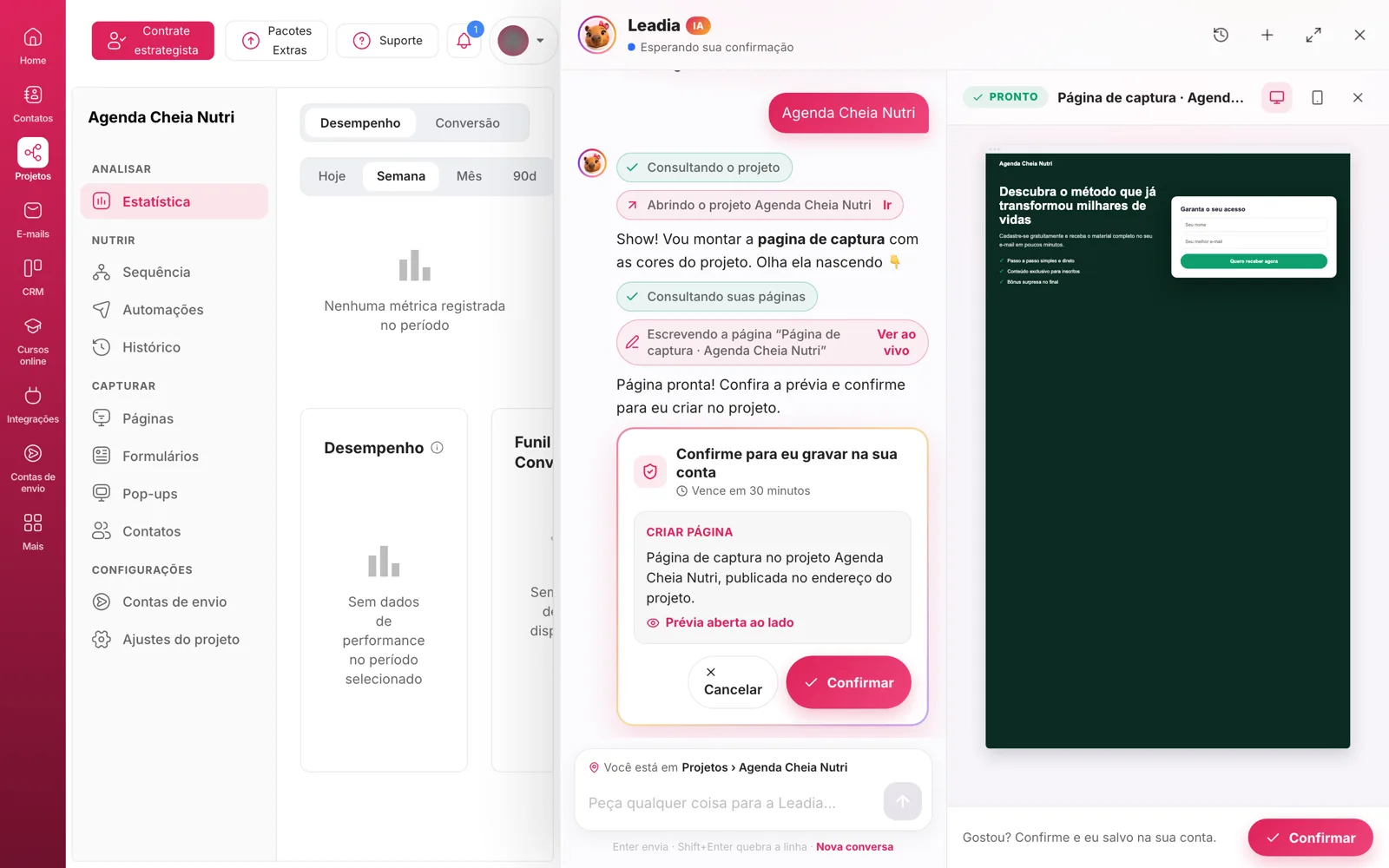
Enquanto ela escreve, clique em Ver ao vivo, na conversa, para abrir a Prévia ao vivo e acompanhar a página ganhando forma, alternando entre Ver no computador e Ver no celular. No fim, a Leadia avisa: "Gostou? Confirme e eu salvo na sua conta."
A página criada já fica no ar assim que você confirma. Confira a prévia antes de clicar em Confirmar e só divulgue o endereço quando estiver satisfeito com ela.
O nome da página vira o endereço dela, em letras minúsculas, sem acento e com hífen entre as palavras, então vale escolher um nome curto.
Uma captura que leva para uma página de obrigado vem em dois cartões. O primeiro cria a página de obrigado e, depois que você confirma, o segundo traz a captura já apontando para ela.
Alterar ou excluir uma página
Para mudar uma página, diga o nome dela e o que quer trocar. A Leadia lê a página e troca só os trechos que mudam, sem reescrever o resto. Também dá para mudar só o nome, o redirecionamento (para onde vai quem se cadastra) ou o título e a descrição de SEO. Para excluir, peça pelo nome: o cartão avisa que a página sai do ar antes de você confirmar.
Experimente pedir
Crie uma página de captura no projeto Receitas Fit para o meu e-book de receitas, com uma página de obrigado que entregue o link www.seusite.com.br/ebook.
E-mails automáticos e campanhas
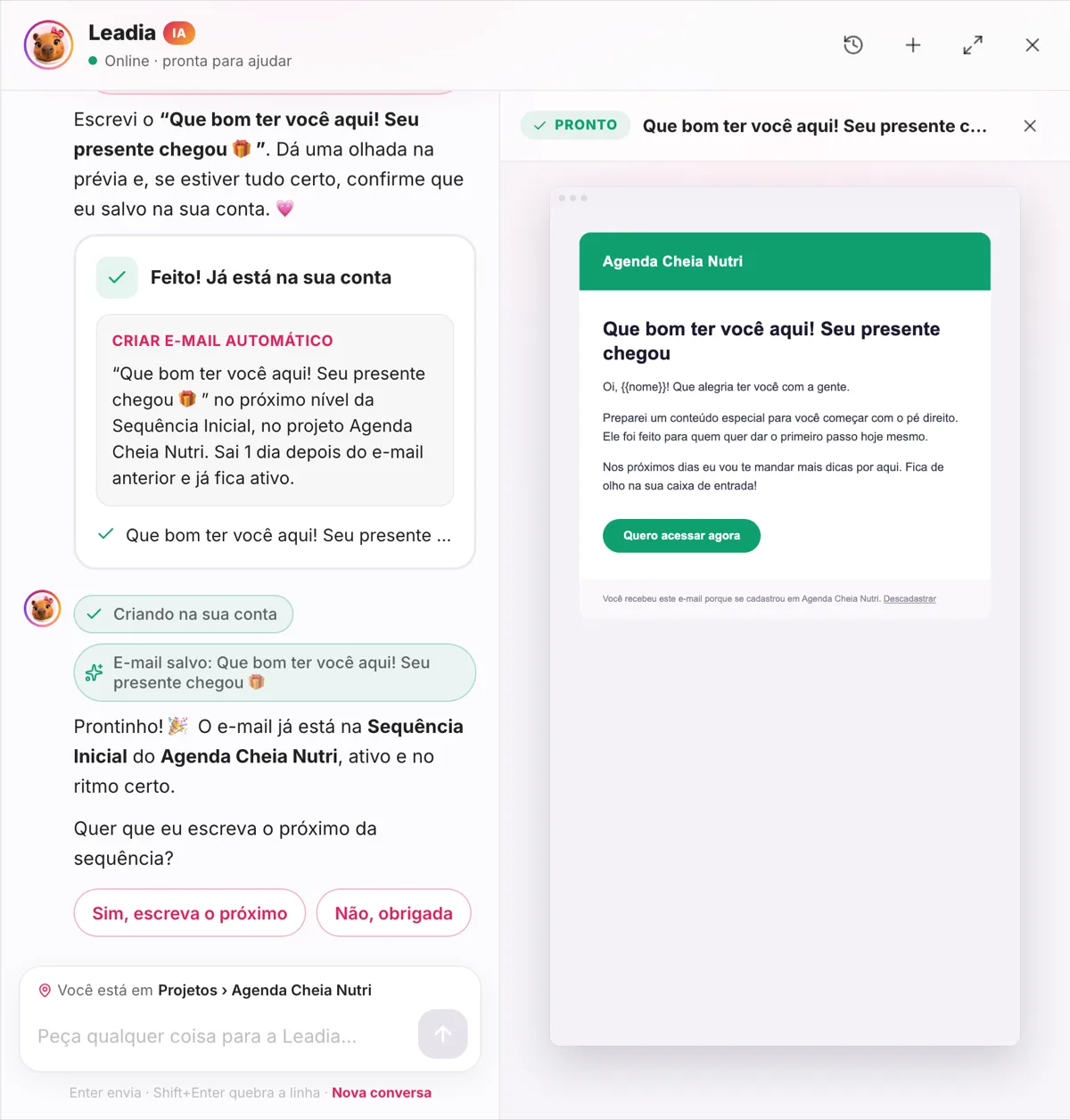
Antes de criar um e-mail, a Leadia confirma o tipo (se o pedido não deixar claro) e sempre pergunta o que fazer com o envio:
| Tipo | Quem recebe | O que você escolhe no envio |
|---|---|---|
| Campanha para a conta toda | Todos os contatos da conta | Enviar agora, agendar (data e hora de Brasília) ou só criar |
| Campanha de um projeto | Os contatos do projeto, inclusive quem entrar até a hora do envio | Enviar agora, agendar ou só criar |
| E-mail automático | Cada contato que chega ao nível dele (a posição do e-mail na sequência) | Deixar ativo (ele envia) ou só salvo (não envia até você ativar) |
Uma campanha só criada fica na aba Agendadas de Campanhas, para você revisar no app. Numa campanha de um projeto, o cartão de confirmação mostra quantos contatos recebem.
Exemplo de conversa
O ritmo dos e-mails automáticos
Você combina com a Leadia o dia da jornada de cada e-mail, contado a partir do cadastro do contato: dia 0 (o próprio dia do cadastro), dia 2, dia 5 e assim por diante. Ela calcula o intervalo entre um e-mail e o anterior e nunca coloca dois no mesmo dia; sem um ritmo em mente, peça uma sugestão. Na saudação, ela usa o nome do contato (o campo *|NOME|*) e evita outros campos personalizados, porque eles impedem que o e-mail fique ativo.
Para o e-mail ficar ativo
Para um e-mail ou uma campanha sair, a sua conta precisa ter uma conta de envio ativa e estar em dia. Se a leadlovers recusar a ativação, a Leadia explica o motivo e oferece salvar o e-mail sem enviar. Para deixar a conta de envio pronta, veja como configurar o DNS de e-mail.
O que dá para mudar depois
Você pode pedir para alterar o texto, ativar ou pausar, mudar o dia ou o intervalo de um e-mail automático ou dar a ele uma data fixa. O cartão mostra o antes e o depois e quantos contatos estão esperando naquele nível. Ficam no app os filtros do envio, a ordem dos e-mails na sequência e a data de uma campanha já criada.
Criar e alterar páginas e e-mails podem gastar créditos da Leadia: veja como funcionam os créditos.
Experimente pedir
Crie 3 e-mails automáticos de boas-vindas no projeto Mentoria Fit 360, nos dias 0, 2 e 5, e deixe só salvos para eu revisar.
Um funil completo pela conversa
Também dá para pedir o funil inteiro ("quero montar um funil para o meu e-book"). A Leadia faz uma entrevista curta, de até 4 perguntas, e, como em qualquer e-mail, confirma se eles ficam ativos ou só salvos. Depois mostra o plano em poucas linhas e cria tudo em três cartões, nesta ordem:
- O projeto. O primeiro cartão cria o projeto onde o funil vai ficar.
- A página de obrigado e os e-mails. O segundo cartão traz a página de obrigado e os e-mails automáticos, cada um no seu dia da jornada.
- A página de captura. O último cartão cria a captura, que já leva quem se cadastra para a página de obrigado.
No fim, a Leadia mostra o endereço de cada página e diz o que falta. Com os e-mails ativos, o melhor teste é se cadastrar na sua própria página de captura e ver o primeiro e-mail chegar; se eles ficaram só salvos, revise e ative quando estiver pronto. Um funil de WhatsApp segue a mesma lógica. Para revisar um plano completo antes de qualquer peça ser criada, crie um projeto com a Leadia.
Projetos e ícone das páginas
Toda página e todo e-mail ficam dentro de um projeto, e a Leadia também cria projetos de e-mail ou de WhatsApp, com um nome que não repita o de outro projeto da conta. O projeto de e-mail novo já vem com a "Sequência Inicial" e o e-mail do nível 1, ainda vazio; o de WhatsApp vem com a "Primeira Mensagem" no nível 1. Ela também cria outras sequências quando você pede.
O ícone das páginas (o favicon, que aparece na aba do navegador) é um só por projeto e vale para todas as páginas dele, inclusive as que já estão no ar. A Leadia usa o ícone do seu site, o seu logo ou a inicial do projeto na cor da marca, e o cartão mostra a prévia do ícone.
Abrir no editor visual
Depois de criar ou alterar uma página ou um e-mail, a Leadia oferece abrir o resultado no editor visual. Na conversa, cada coisa gravada aparece com o nome, como "Página criada" ou "E-mail salvo", e um botão Abrir. Com a página ou o e-mail já aberto no editor, a alteração aparece ali mesmo. Conheça o editor visual.
A página que a Leadia cria já fica no ar?
Sim. Assim que você clica em Confirmar, a página é publicada no endereço que vem do nome dela. Confira a prévia no computador e no celular antes de confirmar.
A Leadia pode enviar um e-mail sem eu escolher como?
Não. Ela sempre pergunta o que fazer com o envio, e nada é gravado sem o seu clique em Confirmar. Para revisar com calma, peça o e-mail automático só salvo ou a campanha só criada.
Por que o meu e-mail não ficou ativo?
Para ficar ativo, a conta precisa de uma conta de envio ativa e estar em dia. Quando a leadlovers recusa a ativação, a Leadia explica o motivo e oferece salvar o e-mail sem enviar.