
Como criar um projeto com a Leadia
Por Equipe leadlovers· 8 min de leitura· ·
A Leadia monta um projeto completo a partir de seis perguntas sobre o seu negócio. Ela prepara um plano, você revisa e aprova uma vez só, e ela cria as páginas, os e-mails e o resto do que o plano prevê.
Por onde começar
Todos os caminhos levam à mesma criação guiada:
- Clique em Criar projeto no topo da lista de Projetos (ou na lista vazia, se você ainda não tem nenhum). A janela "Criar projeto" abre com a Leadia dentro; no celular, ela ocupa a tela toda.
- Na conversa com a Leadia ou no cartão do Início, clique no atalho Criar um projeto novo.
- No primeiro acesso, uma conta com a Leadia liberada já cai direto na criação de projeto com ela.
No topo da tela, oito pontos acompanham o caminho (as seis perguntas, a revisão do plano e a criação), e cada pergunta mostra em que ponto você está, como "1 de 6".
- Responda as seis perguntas. Sobre o seu site, o negócio, o público, a meta e o tom da marca.
- Complete os detalhes. A Leadia pergunta o que faltar antes de montar o plano.
- Revise o plano. Peça ajustes até ficar do seu jeito.
- Aprove o plano. Clique em Aprovar e criar. Essa é a única aprovação.
- Acompanhe a montagem. No fim, clique em Abrir projeto para ver tudo o que foi criado.
As seis perguntas
Cada resposta tem até 240 caracteres. Em várias perguntas aparecem sugestões prontas para clicar, mas você pode escrever a sua.
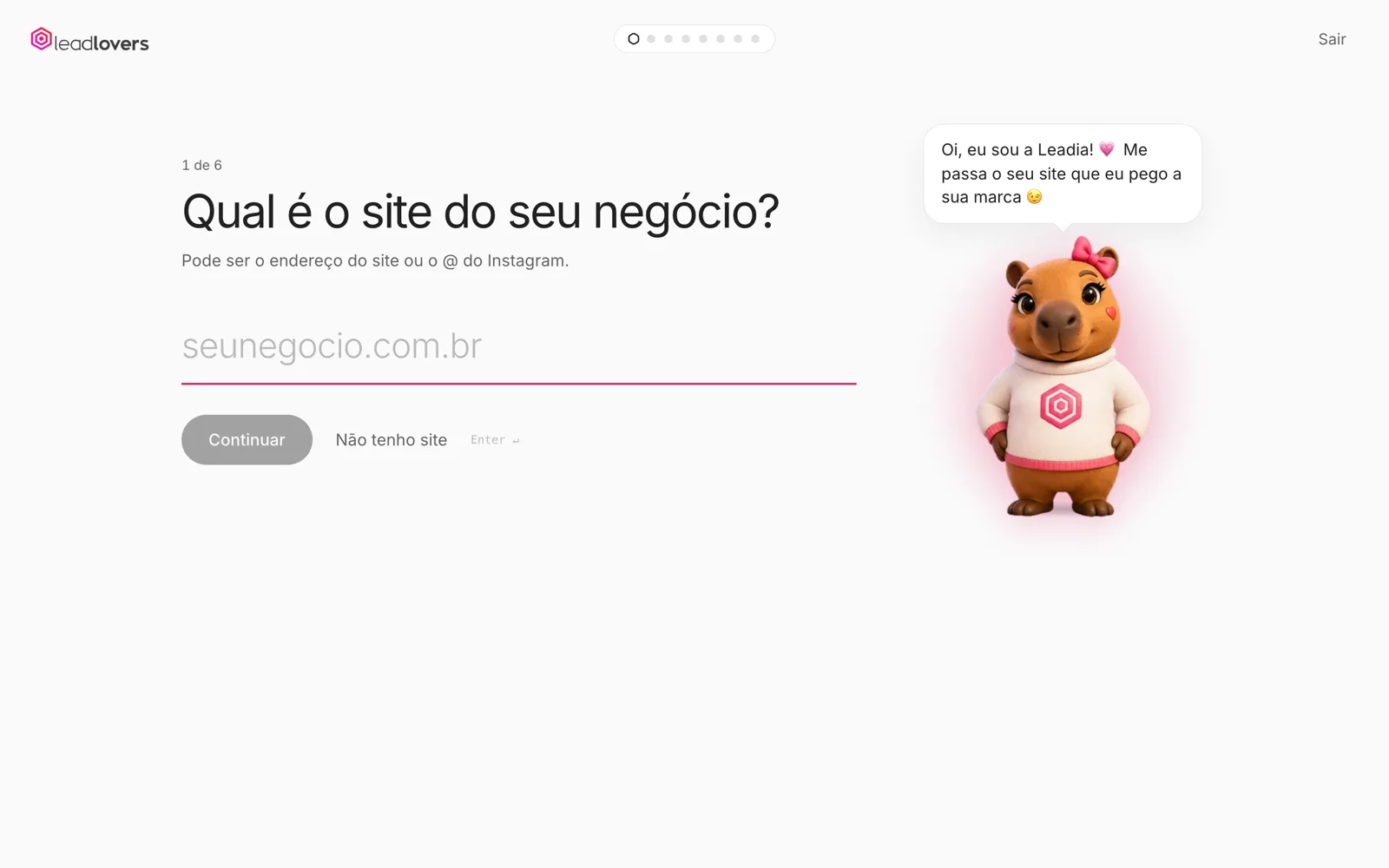
| Etapa | Pergunta | Dica na tela | Sugestões |
|---|---|---|---|
| 1 | Qual é o site do seu negócio? | "Pode ser o endereço do site ou o @ do Instagram." | Botão Não tenho site |
| 2 | Como se chama seu negócio? | "É o nome que vai aparecer nas páginas e nos e-mails." | O nome que a Leadia achou no site |
| 3 | O que você vende? | "Uma frase basta." | Cursos online, Consultoria, Serviços locais, Produtos físicos, Mentoria |
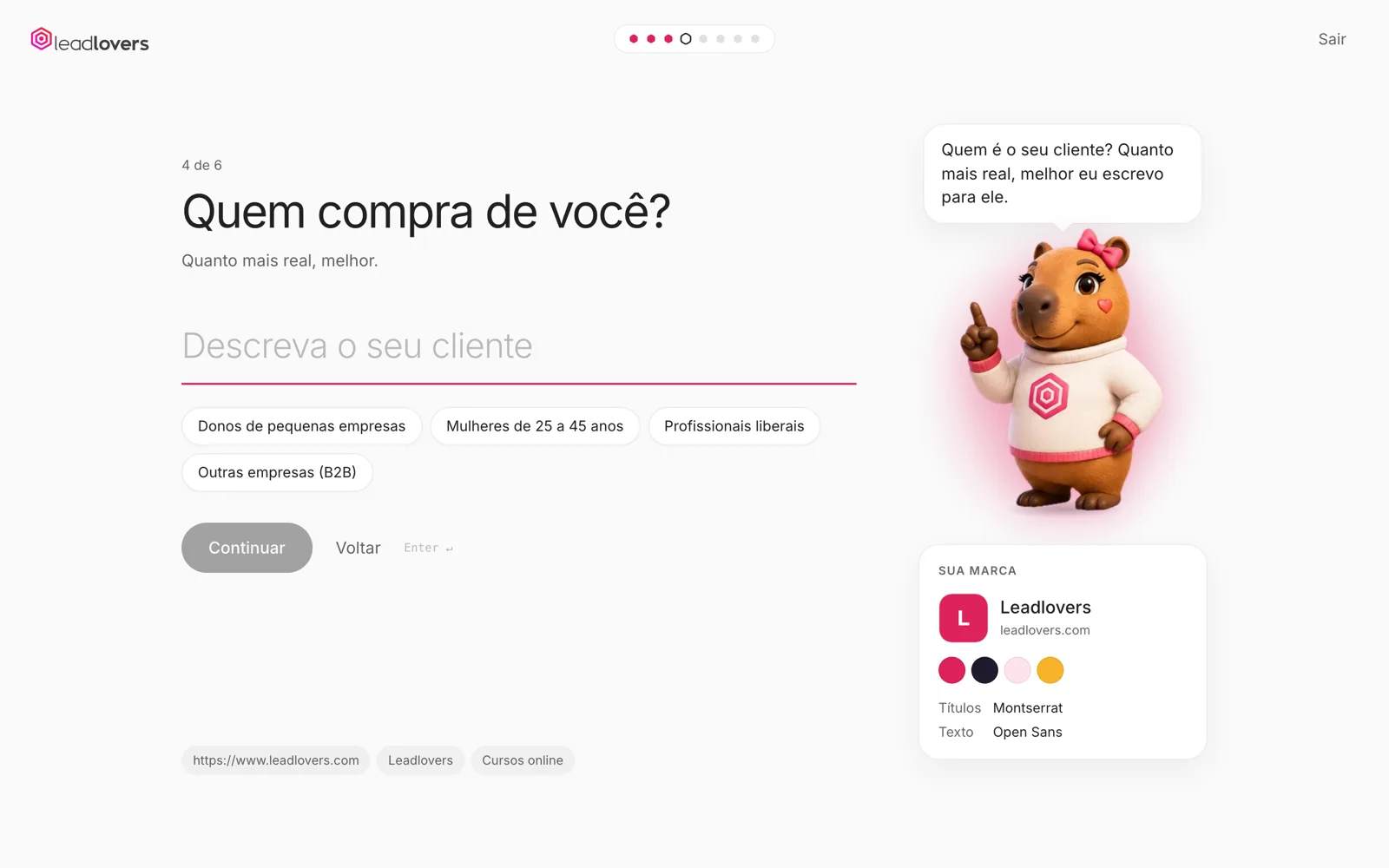
| 4 | Quem compra de você? | "Quanto mais real, melhor." | Donos de pequenas empresas, Mulheres de 25 a 45 anos, Profissionais liberais, Outras empresas (B2B) |
| 5 | Qual é a meta agora? | "Escolha uma para começar. Depois dá para fazer mais." | Captar contatos e nutrir até a venda, Lançar um produto numa data, Vender pelo WhatsApp, Reativar a minha base de contatos |
| 6 | Como sua marca fala? | "É assim que as páginas e os e-mails vão soar." | Próxima, Profissional, Divertida, Inspiradora |
O cartão "Sua marca"
Enquanto você responde, a Leadia lê o seu site e monta o cartão "Sua marca". Ele traz o logo, as Cores da marca e as fontes de Títulos e Texto, que vão para as páginas e os e-mails.
- Se não conseguir ler o site, ela avisa "Não consegui ler o site agora. Sigo com as suas respostas." e continua.
- Se você clicar em Não tenho site, ela responde "Sem site, sem problema: eu monto uma identidade simples com o nome do negócio."
- O campo aceita o @ do Instagram, mas a Leadia não consegue ler redes sociais que pedem login. Se você só tem Instagram, deixe o logo e as cores da marca à mão.
Os detalhes que a Leadia pode perguntar
Depois das seis respostas, a Leadia começa a montar a estratégia. Se faltar algo, ela escreve "Preciso de mais um detalhe. Me responde aqui embaixo?": responda na caixa e clique em Enviar resposta. São no máximo quatro perguntas, e ela pula o que você já respondeu.
Os assuntos são o canal (e-mail ou WhatsApp e, no WhatsApp, o tipo de número) e o preço. Ela também quer saber se existe uma data fixa com dia e hora, como uma live, um lançamento ou a abertura do carrinho, e se você usa ou quer um CRM.
Revise e aprove o plano
O plano chega dividido em seções como Estratégia, Projeto, Páginas, E-mails (a sequência, dia a dia), Campanhas (envios com data marcada), WhatsApp e Próximos passos. Para mudar alguma coisa, há dois caminhos:
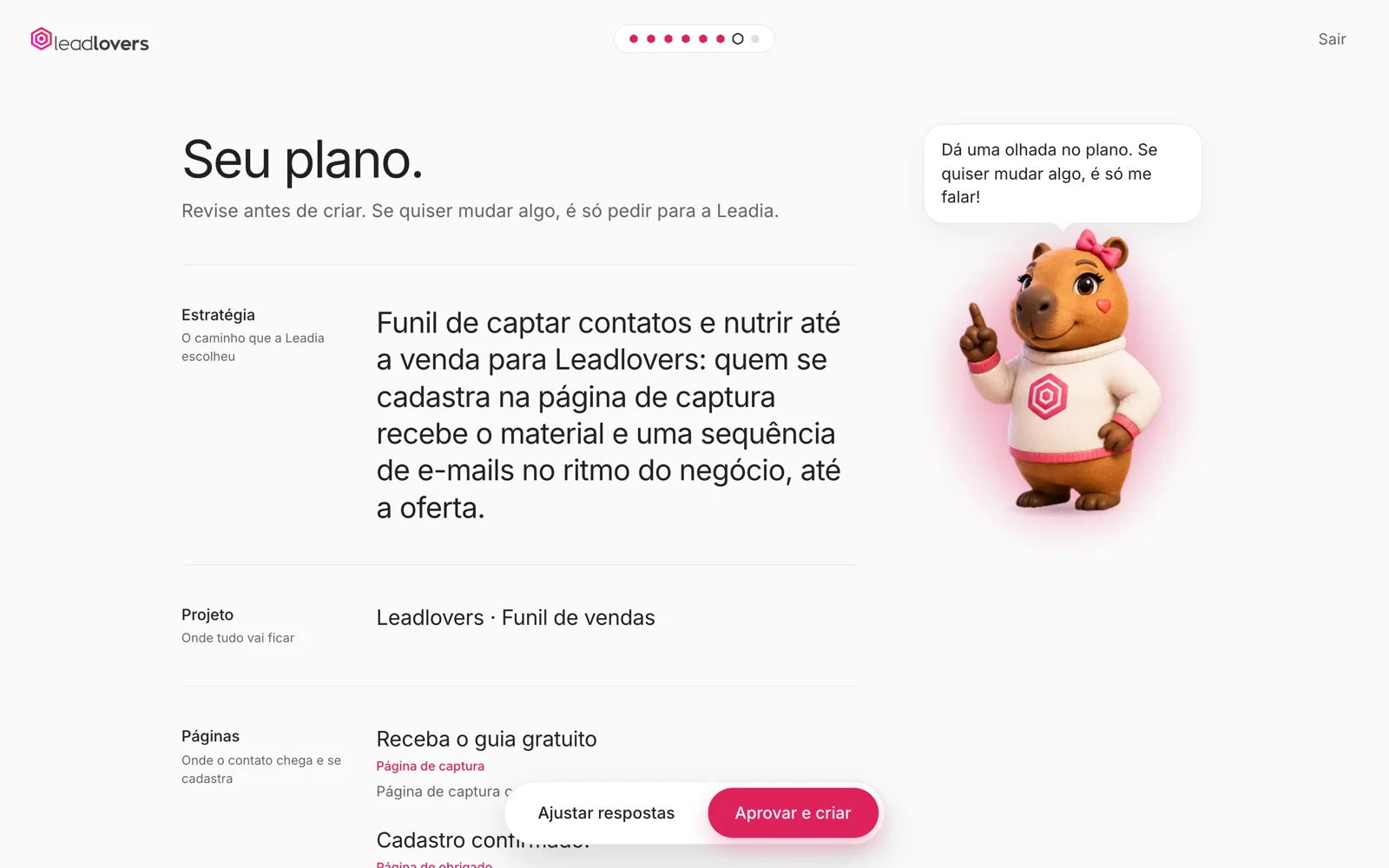
- Pedir ajuste: escreva o que quer mudar e a Leadia refaz o plano. Cada ajuste gera uma versão nova do plano, com o aviso "Plano atualizado · versão 2", depois 3, e assim por diante.
- Ajustar respostas: para mudar o que você respondeu nas perguntas.
Se o plano mudar enquanto você revisa, aparece "A Leadia atualizou o plano enquanto você revisava. Dá uma olhada e aprove de novo."
Quando estiver tudo certo, clique em Aprovar e criar. Essa aprovação vale para o plano inteiro: depois dela, a Leadia cria as peças sem pedir confirmação de novo, e cria só o que está no plano aprovado. Criar e alterar com a Leadia podem gastar créditos da Leadia; veja como funcionam os créditos.
A montagem do projeto
A tela "Montando as peças." mostra quantas já estão prontas e o estado de cada uma: "pronto", "em andamento", "na fila" ou "não deu certo". Se alguma peça falhar, a Leadia pergunta "Algumas peças não saíram. Quer que eu tente de novo?", e o botão Tentar de novo cria só o que faltou.
Fechar a janela não perde nada: ao abrir Criar projeto de novo, você continua de onde parou. Se fechar durante a montagem, o aviso "A Leadia continua criando seu projeto. Volte pelo Criar projeto para acompanhar." confirma que o trabalho segue.
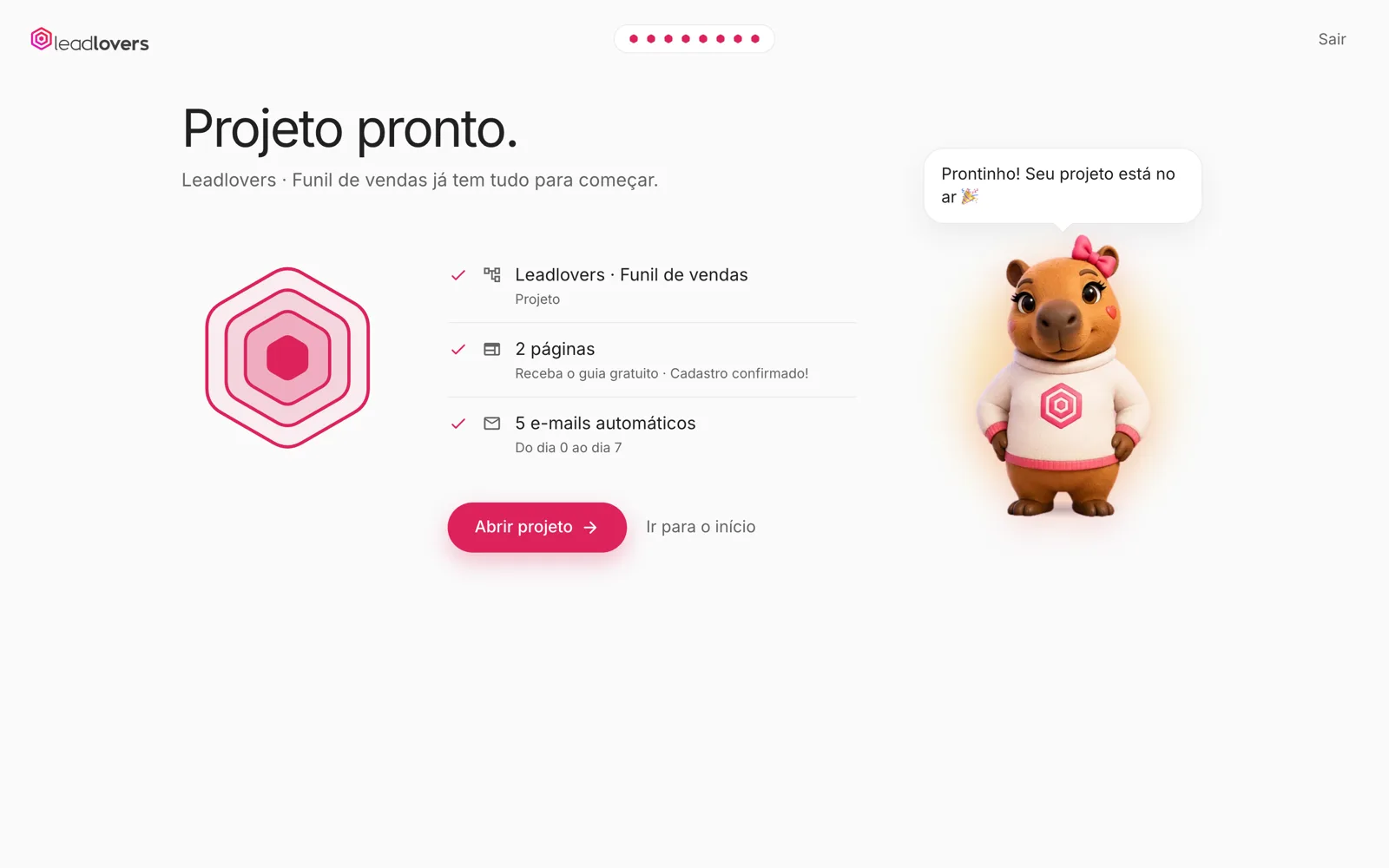
No fim, a tela "Projeto pronto." lista o que foi criado (páginas, e-mails automáticos, campanhas e peças de WhatsApp) e traz os botões Abrir projeto e Ir para o início.
O que o plano cria
Canal e-mail
- Um projeto de e-mail.
- Em geral, uma página de captura e uma de obrigado. Páginas de vendas, de download, de lançamento ou de recompensa entram quando o negócio pede. A página de captura já leva quem se cadastra para a de obrigado.
- De 3 a 5 e-mails automáticos, cada um num dia contado a partir do cadastro (o primeiro no dia 0).
- Campanhas com dia e hora (horário de Brasília), só quando existe uma data igual para todos, como um lançamento. Em geral, são de 3 a 6.
- Um pipeline do CRM, se você usa ou quer um CRM.
- O ícone das páginas (favicon) com a sua marca.
Os e-mails automáticos e as campanhas do plano já nascem ativos, para você se cadastrar na sua própria página de captura e ver o primeiro e-mail chegar. Se a leadlovers não puder ativar algum item (por exemplo, sem uma conta de envio ou com a conta suspensa), ele fica pausado e a Leadia explica o motivo.
Canal WhatsApp
- Um projeto de WhatsApp.
- Uma página de captura com o botão Falar no WhatsApp, sem formulário e sem página de obrigado, e o link de WhatsApp desse botão.
- De 3 a 5 mensagens automáticas.
O projeto de WhatsApp nasce sem número. As mensagens ficam salvas sem enviar, e o botão da página só funciona depois que você conectar um número no app e pedir à Leadia para ativar as mensagens. Não divulgue a página antes disso.
Pipeline do CRM
Quando o plano inclui um pipeline, ele nasce vazio: os contatos que entram pelo funil não vão para o pipeline sozinhos.
Um plano por conversa
Cada criação tem um plano só, que não muda depois de aprovado; para outro projeto, comece uma nova criação. O que a Leadia ainda não faz nessa etapa fica em Próximos passos, como tirar a página de captura do ar depois da data de um lançamento. Com o projeto pronto, você pode pedir à Leadia alterações nas páginas e nos e-mails, na conversa de qualquer tela.
Prefere montar sem a Leadia?
Na janela "Criar projeto", clique em Mais opções ("Prefere escolher o canal e montar sem a Leadia?") para abrir a criação por canal, do jeito de antes, explicada em Como criar um projeto na leadlovers. Se mudar de ideia, o banner Criar com a Leadia dessa tela tem o botão Começar, que volta para a criação com a Leadia.
Preciso ter um site para criar o projeto com a Leadia?
Não. Clique em Não tenho site e a Leadia monta uma identidade simples com o nome do negócio.
Os e-mails criados já começam a ser enviados?
Sim. Os e-mails automáticos e as campanhas nascem ativos: os automáticos saem para cada contato que se cadastrar, e as campanhas, na data marcada. Se preferir revisar antes, peça à Leadia para pausar.
Posso mudar o plano depois de aprovar?
O plano aprovado não muda. Depois da criação, peça à Leadia alterações nas páginas e nos e-mails ou edite tudo no app.
Fechei a janela no meio da criação. Perdi o projeto?
Não, porque a Leadia continua criando mesmo com a janela fechada. Abra Criar projeto de novo para acompanhar de onde parou.