
Como fazer a limpeza da lista de contatos (Limpar lista)
Veja como usar o Limpar lista para remover da sua conta os contatos que não interagem mais com os seus e-mails: onde fica a ferramenta, como solicitar o relatório, os filtros avançados e como executar a limpeza.
O Limpar lista remove da sua conta os contatos que não interagem mais com os seus e-mails, o que protege a sua reputação de envio e a entrega das suas mensagens. Ele fica em Mais → Ferramentas → Gestão de Contatos → Limpar lista e funciona em duas etapas: primeiro você solicita um relatório com os contatos que atendem aos critérios, depois confere a lista e executa a limpeza.
Antes de começar
- A limpeza não é automática: cada limpeza precisa ser solicitada e executada por você.
- Os contatos removidos não podem ser recuperados.
- A limpeza remove o contato da conta inteira, ou seja, de todos os projetos em que ele estiver, mesmo que você tenha filtrado por um projeto.
Como abrir o Limpar lista
- Na barra lateral, clique em Mais.
- Na tela de Ferramentas, vá até o grupo Gestão de Contatos. Você também pode digitar "Limpar lista" no campo Buscar ferramenta.
- Clique em Limpar lista.
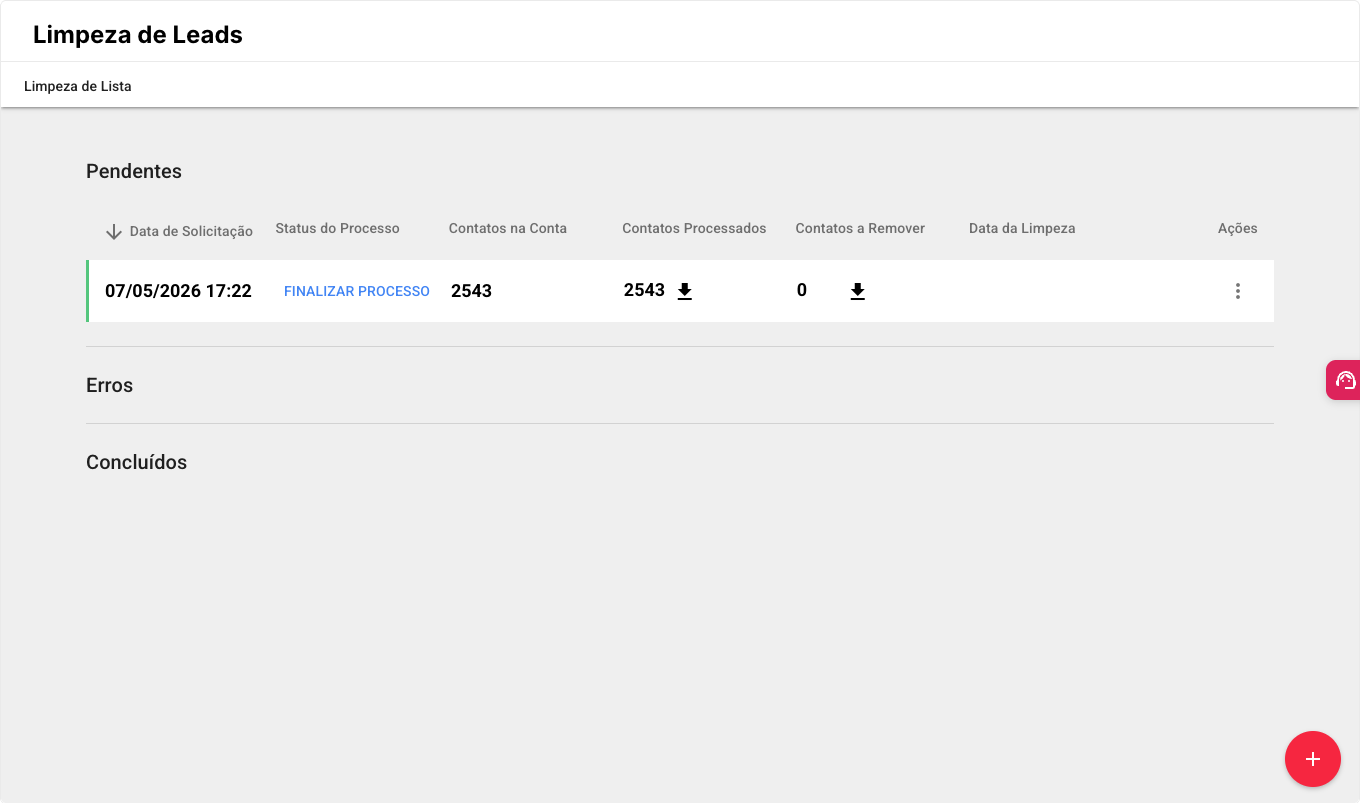
A tela Limpeza de Leads mostra todas as suas solicitações, separadas em Pendentes, Erros e Concluídos. Para saber mais sobre a barra lateral e a tela de Ferramentas, veja como funciona o menu da leadlovers.
Passo 1: solicite o relatório
- Clique no botão + (Solicitar limpeza), no canto inferior direito da tela.
- Em Período de envio de emails (dias), escolha o período que será analisado. O controle vai de 30 em 30 dias, até 90 dias, que é o padrão.
- Se quiser refinar os critérios, clique em Filtros avançados (veja abaixo).
- Clique em Processar nova lista.
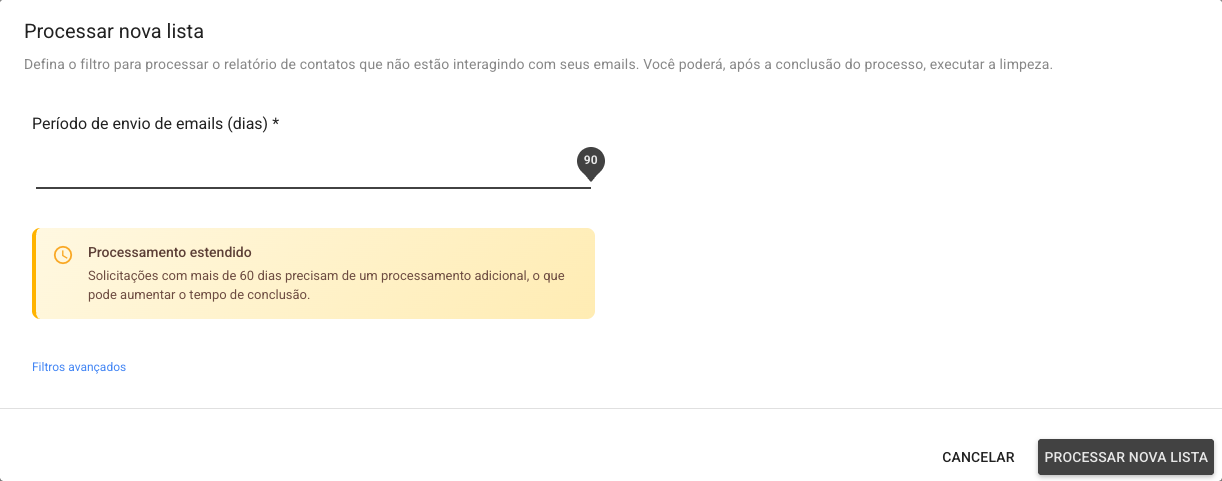
Sem filtros avançados, a leadlovers considera os contatos que receberam 5 ou mais e-mails no período escolhido sem abrir nem clicar em nenhum deles.
Processamento estendido
Solicitações com período de 60 dias ou mais precisam de um processamento adicional, o que pode aumentar o tempo até o relatório ficar pronto.
Filtros avançados
Todos os filtros são opcionais. Quando você usa mais de um, só entram no relatório os contatos que atendem a todos os critérios ao mesmo tempo.
- Leadscore: defina um leadscore mínimo e/ou máximo.
- Mínimo de emails recebidos: o número mínimo de e-mails que o contato recebeu no período sem abrir nem clicar. O recomendado é 5. Se você informar 0, as interações deixam de ser usadas como critério.
- Data de cadastro do contato na conta: limite o relatório aos contatos cadastrados na conta dentro de um período (De e Até).
- Filtro por projetos (na tela, ainda aparece como Filtro por máquinas): escolha um projeto e, se quiser, uma sequência. Use o botão + para incluir mais projetos.
- Data de cadastro do contato no projeto: usado junto com o filtro por projetos, limita o relatório aos contatos que entraram no projeto dentro de um período.
Importante
O filtro por projetos define apenas quais contatos são analisados. Ao executar a limpeza, esses contatos são removidos da conta inteira, e não só do projeto escolhido.
Passo 2: acompanhe o processamento
A análise costuma levar alguns minutos, mas pode demorar mais em contas com muitos contatos. Enquanto isso, a solicitação aparece em Pendentes. A coluna Status do Processo mostra em que ponto ela está:
- Aguardando processo ou Processando: o relatório ainda está sendo gerado.
- Executar Limpeza: o relatório está pronto e encontrou contatos para remover.
- Finalizar Processo: o relatório está pronto, mas nenhum contato atendeu aos critérios. Clique para encerrar a solicitação.
Se algo der errado, a solicitação vai para Erros. Nesse caso, confira os filtros e faça uma nova solicitação.
As demais colunas ajudam a conferir o resultado antes de executar:
- Contatos na Conta: o total de contatos da conta no momento da solicitação.
- Contatos Processados: quantos contatos foram analisados. Esse número pode ser menor se você usou o filtro por projetos.
- Contatos a Remover: quantos contatos atenderam aos critérios e serão removidos.
- Data da Limpeza: quando a limpeza foi executada.
- Ações (ícone ⋮): use Visualizar Filtro para ver os critérios usados, mesmo em solicitações já concluídas.
Ao lado dos números de Contatos Processados e Contatos a Remover há um ícone de download para baixar a lista correspondente, em formato .txt.
Dica
Antes de executar, baixe a lista de Contatos a Remover e confira se ela faz sentido para a sua estratégia. Depois de executada, a limpeza não pode ser desfeita.
Passo 3: execute a limpeza
- Na solicitação pronta, clique em Executar Limpeza, na coluna Status do Processo ou no menu ⋮ de Ações.
- Confira a mensagem "Confirma execução da limpeza?" e clique em Sim para excluir os contatos da conta, ou em Cancelar para desistir.
Quando a remoção termina, a solicitação passa para Concluídos, com a Data da Limpeza preenchida.
Perguntas frequentes
Onde fica a limpeza de lista na leadlovers?
Na barra lateral, clique em Mais e, na tela de Ferramentas, abra Gestão de Contatos → Limpar lista. Você também pode buscar "Limpar lista" no campo Buscar ferramenta.
A limpeza de lista é automática?
Não. Cada limpeza precisa ser solicitada e, depois que o relatório fica pronto, executada manualmente por você.
Filtrei por um projeto, mas o contato sumiu de outros projetos. Por quê?
A limpeza sempre remove o contato da conta inteira. O filtro por projetos só define quais contatos são analisados; ao executar, eles saem de todos os projetos em que estiverem.
Baixei a lista, mas ela abriu no navegador. Como salvo o arquivo?
Clique com o botão direito na página que abriu, escolha Salvar como, dê um nome ao arquivo e clique em Salvar. O arquivo fica no formato .txt.
Posso importar de novo os contatos removidos?
Pode, mas não é recomendado importá-los direto: contatos inativos derrubam o engajamento e podem levar seus e-mails para o spam. Antes, planeje uma estratégia de aquecimento. Veja como aquecer sua lista de contatos.
Suporte
Se surgir qualquer dúvida ou se precisar de ajuda durante este procedimento, entre em contato com o nosso suporte!
Este artigo foi útil?