# Como inserir botão flutuante de WhatsApp em páginas da LL?
**Atenção:** Artigo da versão 4.0 da leadlovers, disponível a partir\
de 08/06/2022.
**Objetivo:** Demonstrar como inserir um botão flutuante de\
WhatsApp em páginas da leadlovers.
Este artigo abrange os seguintes tópicos:
* [Inserindo o botão de WhatsApp que redireciona para a página do WhatsApp](#h_01fxaqthw1g6kxrykq73fjsnra)
* [Inserindo o botão de WhatsApp, do tipo CHAT, que redireciona para a página do WhatsApp.](#h_01fxaqtcsafdvvq7wwkwdspkje)
## **Inserindo o botão de WhatsApp que redireciona para a página do WhatsApp.**
A seguir você verá como inserir um botão de WhatsApp em qualquer página da leadlovers.\
Este botão, ao ser clicado, levará o lead para a página do WhatsApp para iniciar uma conversa.\
Este procedimento pode ser realizado com todos os tipos de construtores de páginas: modelos prontos, blocos e componentes.
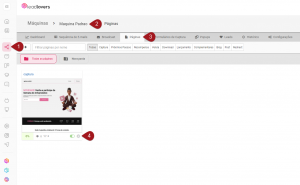
**1 –** Acesse **a opção projetos** e encontre o projeto que contém a página que deseja inserir o botão.
**2 –** Acesse o **projeto em questão**.
**3 –** Acesse **a aba páginas** para\
visualizar as páginas do projeto e encontrar a qual deseja editar.
**4 –** Identifique a página que deseja inserir o botão do\
whatsapp e clique no ícone de **engrenagem** para abrir\
as opções de configurações.
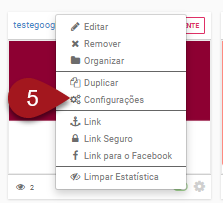
**5 –** Clique em **Configurações.**
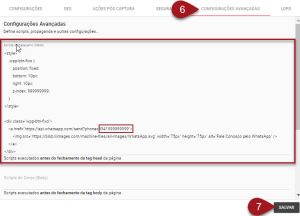
**6 –** Clique em **Configurações Avançadas.**\
Em **Scripts do Cabeçalho (HEAD)**, insira o seguinte código:
```
```
**Atente-se a mudar o telefone para o seu número de WhatsApp.**
**7 –** Clique em **Salvar**.
#### **Resultado:**
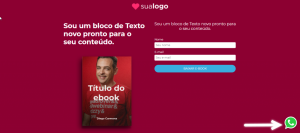
Após realizar os procedimentos, sua página exibirá um ícone de whatsapp no canto inferior direito da página.\
Ao clicar sobre ele, o lead será direcionado para a página do whatsapp para iniciar uma conversa com seu número de whatspp.
**Inserindo o botão de WhatsApp, do tipo CHAT, que redireciona para a página do WhatsApp.**\
---------------------------------------------------------------------------------------------------------------------------------------------------------------------------
A seguir você verá como inserir um botão de WhatsApp, do tipo CHAT, em qualquer página da leadlovers.\
Este botão, ao ser clicado, levará o lead para a página do WhatsApp para iniciar uma conversa.\
Este procedimento pode ser realizado com todos os tipos de construtores de páginas: modelos prontos, blocos e componentes.
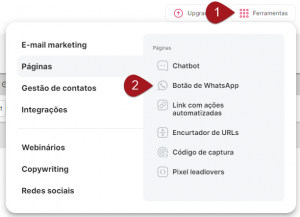
**1 –** Acesse a opção de **Ferramentas** em sua conta. Encontra-se no canto superior direito.
**2 –** Passe o mouse sobre **Páginas** e\
selecione **Botão de WhatsApp**.
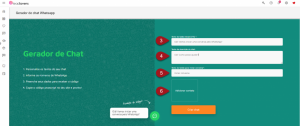
Você será direcionado para essa página de configuração do gerador de chat whatsapp.
**3 –** Insira o texto do botão inicial (CTA)
**4 –** Insira o texto que será exibido na descrição do chat.
**5 –** Insira o texto que será exibido no botão para iniciar\
a conversa.
**6 –** Clique em Adicionar contato para configurar o contato\
deste chat/whatsapp.
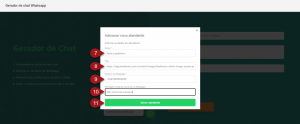\
**7 –** Na configuração do contato, você irá adicionar um **nome para o atendente deste chat**.
**8 –** Em **Foto**, você irá inserir o link\
da imagem que será exibida no chat/whatsapp, em sua página.
**9 –** Em **Número de WhatsApp**, irá inserir o seu número de whatsapp. Pois ao clicar no botão, o lead será direcionado a falar contigo e você receberá uma mensagem neste número.
**10 –** Em **Mensagem inicial da conversa no whatsap**p,\
insira o texto que deseja que aparecerá para seu lead no início da conversa.
**11 –** Clique em **Salvar atendente**.
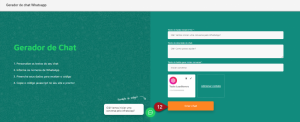
**12 –** Voltará para a página de configuração do gerador de chat.\
Agora que tudo foi configurado, clique em **Criar Chat.**
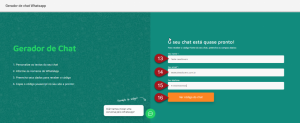
**13 –** Mais uma etapa será exibida. Preencha seu nome.
**14 –** Insira seu e-mail.
**15 –** Insira seu telefone.
**16 –** Clique em **Ver código do chat.**
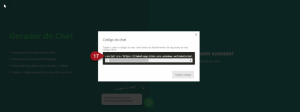
**17 –** O código do chat configurado será exibido. **Copie este código** em\
algum lugar seguro pois iremos utiliza-lo logo mais. Um bloco de notas pode lhe\
ajudar a guardar este código.
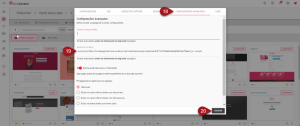
Acesse as configurações da página que deseja inserir o código do chat/whatsapp\
que acabou de criar.
**18 –** Entre nas Configurações Avançadas da página.
**19 –** Em Script do Corpo (BODY), cole o código que foi copiado\
no passo 17 deste tutorial.
**20 –** Clique em Salvar.
#### **Resultado:**
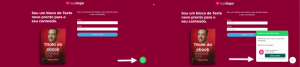
Após realizar os procedimentos, sua página exibirá um ícone de whatsapp no canto inferior direito da página. Ele será exibido como um tipo de chat. O lead ao clicar em Iniciar conversa, será direcionado para a página do whatsapp para iniciar uma conversa com seu número de whatspp.
**Suporte**
Se surgir qualquer dúvida ou situação, ou se precisar de qualquer ajuda durante\
este procedimento, por favor, **entre em contato com o nosso suporte**!
